
İş Akışını Canlıya Almadan Nasıl Test Edersiniz?
İş akışını kurdunuz: bir form geliyor, yapay zeka çalışanı okuyor, yönetici onaylıyor, müşteriye yanıt gidiyor. Tuvalde her şey yerli yerinde görünüyor. Ama gerçekten çalışıp çalışmadığını anlamanın tek yolu onu çalıştırmak. Gerçekten çalıştırmak da gerçek e-postalar, gerçek Slack mesajları ve hiç istemedikleri halde iş arkadaşlarınıza giden bildirimler demek.
Bu yüzden birçok ekip testi atlıyor, yayımlıyor ve ilk gerçek talebin test olmasına razı oluyor. Bu yazıda daha güvenli bir yol anlatıyoruz: bir iş akışını baştan sona prova etmek, verdiği her kararı görmek ve göndereceği her mesajı kontrol etmek; üstelik hiçbir şey göndermeden. Adımlar, test çalıştırmasının iş akışı düzenleyicisine yerleşik olduğu PeerBie üzerinden anlatılıyor; sondaki kontrol listesi ise hangi aracı kullanırsanız kullanın işe yarar.
Kısaca
- Önce bozuk olanı düzeltin. İş akışı sağlığı paneli; bağlanmamış araçları, ihtiyaç duyduğu araca sahip olmayan adımları ve durdurulmuş yapay zeka çalışanlarını daha hiçbir şey çalışmadan yakalar.
- Sonra Test çalıştır’a basın. Örnek bir kayıt gerçek iş akışınızın içinden geçer. Yapay zeka adımları gerçekten düşünür; e-postalar, Slack mesajları, webhook’lar ve bildirimler ise yalnızca önizleme olarak gösterilir.
- Yolu kendiniz seçin. Bir kişinin sorumlu olduğu her aşamada hangi dala gidileceğine siz karar verirsiniz; böylece her dalı bilerek denersiniz.
- Başlangıcı da test edin. İş akışı bir e-postayla başlıyorsa, yayımlamadan önce gerçek bir e-postayı tetikleyici kurallarınızla karşılaştırın.
İş akışını test etmek neden zor?
Bir formu test etmek kolaydır: doldurursunuz, sonuca bakarsınız. İş akışı ise bir zincirdir ve her halkası kendine özgü şekilde kopabilir:
- Başlangıç tetiklenmez. Kâğıt üzerinde doğru görünen e-posta kuralı, gerçekte aldığınız e-postaların hiçbirine uymaz.
- İş yanlış kişiye gider. Bir kural büyük bir satın alma talebini yanlış onaycıya yollar ya da kayıt, sorumlusu olmayan bir aşamada takılır.
- Bir araç eksiktir. Slack’e mesaj atması ya da tabloya satır eklemesi gereken adımın bağlı bir hesabı yoktur ve ilk gerçek kayıtta gece yarısı hata verir.
- Yapay zeka beklemediğiniz bir karar verir. Talebi yanlış aşamaya yollar ya da sizin asla kullanmayacağınız bir üslupla yanıt taslağı yazar.
- Bir şey vaktinden önce dışarı çıkar. Test e-postası gerçek bir müşteriye ulaşır ya da kırk kişiye var olmayan bir talep için bildirim gider.
İnsanların testten kaçmasının sebebi genellikle sonuncusudur. İyi bir test, gerçek mantığı çalıştırırken iş akışının dışına çıkan her şeyi tutmalıdır.
1. adım: İş akışı sağlığındaki sorunları temizleyin
İş akışını düzenleyicide açın ve önce Sağlık düğmesiyle İş akışı sağlığı panelini açın. Burada PeerBie’nin hiçbir şey çalıştırmadan görebildiği sorunlar sıralanır; çoğunun yanında tek tıkla düzelten bir düğme vardır:
- Bir araç bağlı değil: düzenleyiciden çıkmadan, olduğu yerde bağlayın.
- Bir adımın ihtiyaç duyduğu araç eksik: aracı o adıma ekleyin.
- Bir yapay zeka çalışanı durdurulmuş: devam ettirin.
- Diğer her şey: düğme sizi sorunun olduğu düzenleyiciye götürür; aramanız gerekmez.
Yayınla düğmesini yalnızca çalışma sırasında gerçekten hata verecek sorunlar engeller; bunlar listede Yayınlamayı engeller olarak işaretlidir. Gerisi tavsiyedir; şimdi ya da sonra ilgilenebilirsiniz. Liste sizi kozmetik ayrıntılar yüzünden bekletmez.
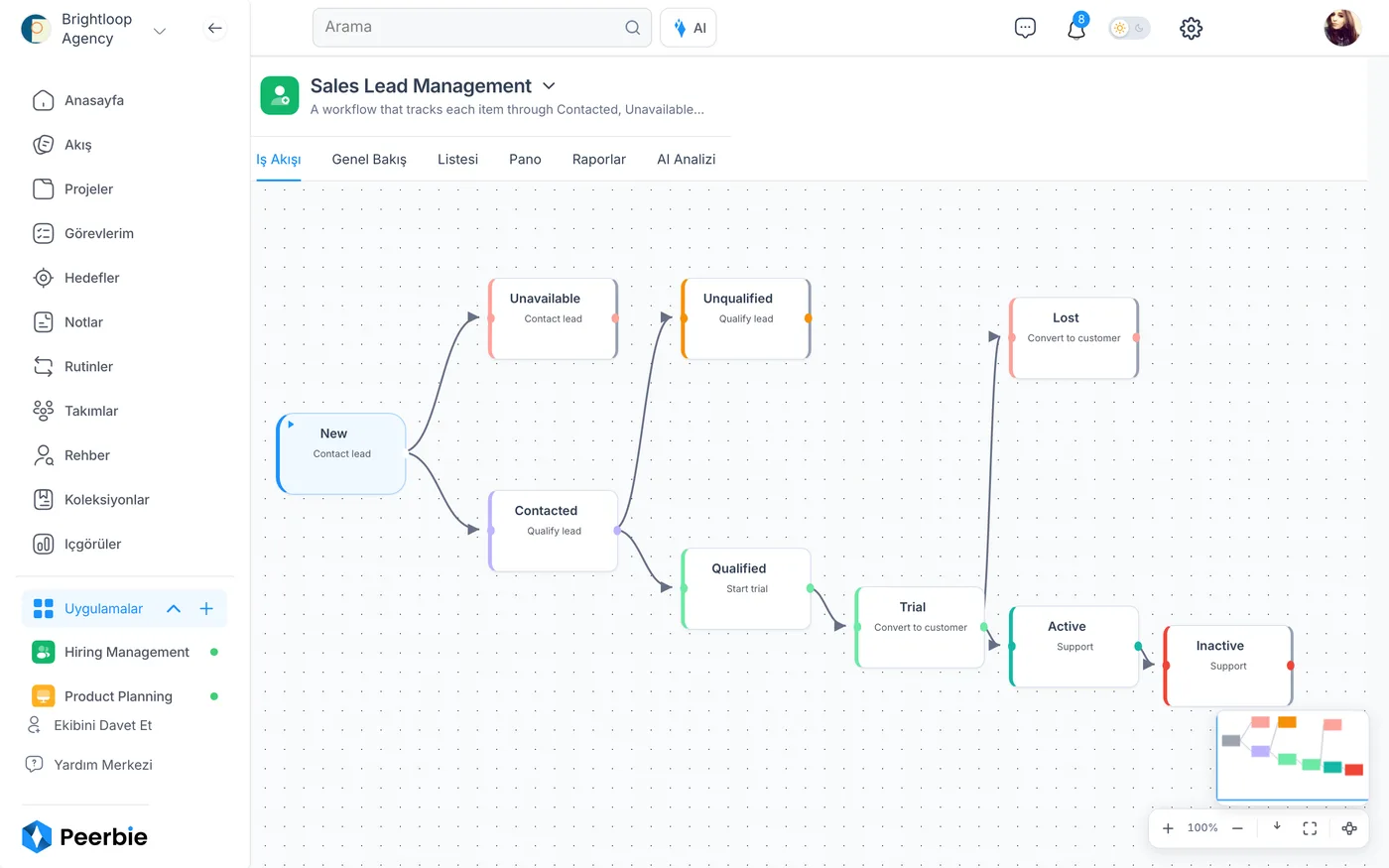
2. adım: Test çalıştırmayı başlatın
İş akışında Test çalıştır düğmesine basın, Şununla başla altında Örnek bir kayıt seçin ve Testi başlat’a basın. Örnek bir kayıt akışın başında belirir ve gerçek bir kaydın izleyeceği okların üzerinden, aşama aşama tuvalde ilerlediğini izlersiniz.
Her adım türünde ne olur:
| Adım | Test çalıştırmasında | Canlıda |
|---|---|---|
| Yapay zeka çalışanı aşaması | Gerçekten düşünür ve karar verir | Gerçekten düşünür ve karar verir |
| E-posta, Slack mesajı, webhook | Önizleme olarak gösterilir, gönderilmez | Gönderilir |
| Bir iş arkadaşına bildirim | Önizleme olarak gösterilir, gönderilmez | Gönderilir |
| Kişi aşaması ya da onay | Hangi yoldan gidileceğini siz seçersiniz | Sorumlusu karar verir |
İşin özü bu ayrımda. Tuvale bakarak tahmin edemeyeceğiniz kısım yapay zekanın kararlarıdır; o yüzden onlar gerçekten çalışır. Başka kişilere ya da sistemlere ulaşan adımlar ise geri alınamaz; o yüzden yalnızca gösterilir.
Test çalıştırmaları ücretsizdir. Her çalışma alanının günde 10 hakkı vardır. Hangi çalıştırmanın hangi yolu deneyeceğini önceden planlarsanız (4. adıma bakın) bir iş akışının tüm yollarını gezmek için fazlasıyla yeter.
3. adım: Her yapay zeka kararını ve her önizlemeyi okuyun
Kayıt ilerlerken bir panel, yapay zeka çalışanının verdiği her kararı gerekçesiyle birlikte listeler. Bunları yeni bir iş arkadaşınızın ilk haftasındaki işlerine bakar gibi okuyun:
- Beklediğiniz aşamayı mı seçti? Seçmediyse gerekçesi, talimatlarınızın belirsiz olduğunu mu gösteriyor?
- Formdaki doğru bilgiyi mi kullandı, yoksa bir alanı mı atladı?
- Hazırladığı e-posta ya da mesaj, kendi adınıza gönderebileceğiniz bir metin mi?
Sonra önizlemeleri açın. Alıcıyı, konuyu, metni ve kayıttan doldurulan her alanı kontrol edin. “Sayın {ad}” diye başlayan bir önizleme, bedavaya yakaladığınız bir hatadır.
Bir karar yanlışsa aşamanın talimatlarını ya da kaydı taşıyan kuralı değiştirin ve testi yeniden çalıştırın.
4. adım: Her yolu bilerek deneyin
Çoğu iş akışı dallanır: onaylandı ya da reddedildi, tutar sınırın üstünde ya da altında, yanıt geldi ya da gelmedi. Her şeyin yolunda gittiği tek bir test, bu dallardan yalnızca birini kontrol eder. Kişi aşamalarında yolu siz seçtiğiniz için çalıştırmalarınızı planlayabilirsiniz:
- 1. çalıştırma: olağan durum; her adımda onay.
- 2. çalıştırma: ilk onayda ret. Kayıt olması gereken yerde bitiyor mu, talep sahibi haberdar oluyor mu?
- 3. çalıştırma: her kuralın sınır durumu; örneğin onay limitinizin hemen üstünde bir tutar.
- 4. çalıştırma: yapay zekanın itiraz etmesi gereken bir girdi: belirsiz bir talep, eksik bir ek, aslında bu iş akışıyla ilgisi olmayan bir e-posta.
Her çalıştırmadan önce ne beklediğinizi yazın. Beklenen sonucu olmayan test, testten çok gösteridir.
5. adım: Nasıl başladığını test edin
İş akışı bir e-postayla başlıyorsa en riskli kısım tetikleyicinin kendisidir. “Gönderen @fon.com adresinden” ya da “e-posta bir tedarikçi faturası” gibi bir kural, hangi e-postaların ekibinize iş çıkaracağına karar verir. Fazla gevşek bir kural iş akışını doldurur, fazla sıkı bir kural ise her şeyi kaçırır.
Test çalıştır penceresinde Şununla başla altında Bir e-posta seçin; ardından E-posta yapıştır ya da Gelen kutusundan seç. PeerBie e-postayı gerçek tetikleyici kurallarınızla karşılaştırır, her kural için ✓ ya da ✗ gösterir, sonucu Eşleşti ya da Eşleşmedi diye yazar ve gönderen, konu ve içerikten dolduracağı form alanlarını listeler. E-posta uyuyorsa test çalıştırması o e-postayla devam eder; böylece yolculuğun tamamını, gelen kutusundan son aşamaya kadar görürsünüz.
Uyması gereken bir e-postayla, uymaması gereken bir e-postayı ayrı ayrı deneyin. İki cevap da önemli.
Bir iş akışının başlamasının diğer yolları (form, zamanlama, webhook, Claude ya da ChatGPT, PeerBie’deki bir olay) için İş Akışları sayfasındaki yedi tetikleyiciye bakın.
6. adım: Yayımlayın ve ilk gerçek kayıtları izleyin
Sağlık listesi temizse ve her yol beklendiği gibi davranıyorsa yayımlayın. Otomatik başlangıçlar (e-posta, zamanlama ve olaylar) yalnızca yayımlanmış iş akışlarını başlatır; yani kurarken ve test ederken yaptığınız hiçbir şey kimseye ulaşmadı.
İlk günlerde her kaydın adım adım geçmişini tutan çalışma geçmişine göz atın: kaydı kim taşıdı, her yapay zeka çalışanı ne yaptı ve neden. Gerçek kayıtlar örnek kayıtlardan daha dağınıktır; kurallarınızı ve talimatlarınızı asıl ilk hafta ince ayarlarsınız.
Yayımlamadan önce kontrol listesi
- ☐ İş akışı sağlığında Yayınlamayı engeller işaretli sorun kalmadı.
- ☐ İş akışının kullandığı her araç bağlı (e-posta, takvim, Slack, tablolar).
- ☐ Her aşamanın bir sorumlusu var: bir kişi ya da bir yapay zeka çalışanı.
- ☐ Her dal en az bir test çalıştırmasında denendi.
- ☐ Her kural, sınırının hemen üstünde ve hemen altında test edildi.
- ☐ Paneldeki her yapay zeka kararının gerekçesi size mantıklı geldi.
- ☐ Her e-posta ve mesaj önizlemesinde alıcı doğru, boş alan yok.
- ☐ E-posta tetikleyicisi, uyması ve uymaması gereken birer e-postayla kontrol edildi.
- ☐ Her aşamanın sorumlusu, iş akışının canlıya alınacağını biliyor.
Başka bir araç kullanıyorsanız
Aynı ilkeler her yerde geçerli: canlı müşteriler yerine örnek veriyle test edin, test sırasında giden mesajları kendi adresinize yönlendirin ve her çalıştırmadan sonra geçmişe bakın. Zapier, Make ve n8n gibi genel otomasyon araçlarının bir adımı ya da senaryonun tamamını test etmenin kendi yolları var; bunları Zapier alternatifleri karşılaştırmamızda anlatıyoruz. PeerBie’de iş akışının nasıl kurulduğunu görmek için PeerBie’de İş Akışları rehberiyle başlayın. Süreci Lucy’ye Türkçe, kendi cümlelerinizle anlatıp ilk taslağı ona kurdurabilirsiniz.
İş akışları tüm planlarda var; ücretsiz Starter planı beş iş akışına kadar izin verir. Yapay zeka çalışanı aşamaları Lucy yapay zeka eklentisiyle gelir. Ayrıntılar fiyatlandırma sayfasında ve yapay zeka sayfasında.
Sık sorulan sorular
Bir iş akışını gerçek e-posta göndermeden test edebilir miyim?
Evet. PeerBie’deki test çalıştırmasında e-postalar, Slack mesajları, webhook’lar ve bildirimler önizleme olarak gösterilir, gönderilmez. Yapay zeka adımları ise gerçekten çalışır; böylece verecekleri kararları görürsünüz.
Test çalıştırmasında yapay zeka gerçekten çalışıyor mu?
Evet. Yapay zeka çalışanları test sırasında gerçekten düşünür ve bir panel her kararı gerekçesiyle gösterir. Yalnızca kişilere ya da başka sistemlere ulaşacak işlemler önizlemede tutulur.
Kaç test çalıştırması yapabilirim?
Test çalıştırmaları ücretsizdir; her çalışma alanı günde 10 çalıştırma yapabilir.
E-posta tetikleyicisini nasıl test ederim?
Test çalıştır penceresinde Şununla başla altında Bir e-posta seçin; e-postayı yapıştırın ya da gelen kutusundan seçin. PeerBie her tetikleyici kuralı için ✓ ya da ✗ ve dolduracağı form alanlarını gösterir. E-posta uyuyorsa test çalıştırması onunla devam eder.
Bir iş akışının yayımlanmasını ne engeller?
Yalnızca çalışırken hata vermesine yol açacak sorunlar; örneğin aracı bağlı olmayan bir adım. İş akışı sağlığı paneli bulduğu her şeyi listeler ve çoğu için tek tıkla düzeltme sunar, ama yalnızca Yayınlamayı engeller işaretli gerçek çalışma hataları yayınlamayı durdurur.
Kendiniz kurmadan önce deneyin
Kayıt olmadan demo çalışma alanını gezin ya da ücretsiz başlayın: Starter planında beş iş akışına kadar kurabilirsiniz.
Ürün bilgileri 29 Ekim 2026’da PeerBie’de kontrol edildi. Güncel olmayan bir bilgi görürseniz [email protected] adresine yazın.
