
Gelen E-postaları İş Akışına Dönüştürmek: Ön Eleme, Atama, Yanıt
Bazı e-postalar bir kereliktir. Bazıları ise her gün aynı kalıpla gelir: tedarikçi faturası, fiyat teklifi isteyen bir müşteri, bir iş ortağının tanıştırma mesajı, bir iş başvurusu. Her biri aynı adımlardan geçer: biri okur, ne olduğuna karar verir, doğru kişiye iletir, belki bir onay alır ve yanıt verir. Bunlar ortak bir gelen kutusunda olduğunda adımlar insanların aklında yaşar ve kimsenin sahiplenmediği e-posta, kaybolan e-posta olur.
Bu yazıda bu tür e-postaları bir iş akışına nasıl dönüştüreceğinizi anlatıyoruz: e-posta akışı başlatır, ön eleme sizin yerinize yapılır, iş doğru kişiye gider ve yanıt ancak biri kontrol ettikten sonra çıkar. Adımlar Gmail ya da Outlook ile PeerBie iş akışları üzerinden anlatılıyor.
Kısaca
- Aynı türden e-posta sürekli geliyor ve birden fazla kişi ilgileniyorsa görev değil, iş akışı kurun.
- Akışı bir e-posta kuralıyla başlatın: gönderene, konudaki ya da metindeki kelimelere bakın veya yapay zekanın kontrol ettiği, kendi cümlelerinizle yazılmış bir kural kullanın.
- Ön eleme, atama, yanıt: bir yapay zeka çalışanı ya da bir kişi kaydı sınıflandırır, kurallar doğru sorumluya gönderir, yanıt onay bekler.
- Yayımlamadan önce kuralı gerçek bir e-postayla deneyin; hangi e-postaların iş başlatacağını ve hangilerinin başlatmayacağını önceden bilin.
Görev mi, iş akışı mı?
Görev, tek bir kişinin yapacağı tek bir iştir. İş akışı ise belirli türdeki her e-postanın izlediği yoldur; aşamaları, sorumluları ve karar noktaları vardır. Kısa bir test:
| Soru | Cevap evetse |
|---|---|
| Bu tür e-posta her hafta geliyor mu? | Her seferinde baştan kurmak yerine iş akışı zaman kazandırır. |
| İş bitmeden önce iki ya da daha fazla kişi elini sürüyor mu? | İş akışı sıranın kimde olduğunu gösterir. |
| Birinin bir şeyi onaylaması gerekiyor mu? | İş akışı onay gelene kadar durabilir. |
| Sonunda gönderene bir yanıt gidiyor mu? | İş akışı yanıtı taslak olarak hazırlayıp kontrole tutabilir. |
Dördüne de hayır dediyseniz bir görev yeterli. Değilse okumaya devam edin.
Önce kâğıda dökün: ön eleme, atama, yanıt
Herhangi bir araç açmadan önce yolu yazın. Neredeyse her e-posta iş akışı üç parçadan oluşur:
- Ön eleme. Bu e-posta ne, bizimle ilgili mi? Önemli bilgileri çıkarın: gönderen, şirket, tutar, son tarih.
- Atama. Kim ilgilenmeli? Genellikle ön elemede çıkan bir bilgiye bağlıdır: tutar, bölge, talep türü.
- Yanıt. Gönderene ne dönecek ve önce kim kontrol edecek?
Sık görülen üç örnek:
| E-posta | Ön eleme | Atama | Yanıt |
|---|---|---|---|
| Tedarikçi faturası | Tedarikçiyi, tutarı ve vadeyi oku | Limitin üstü yöneticiye, gerisi finansa | Onaydan sonra alındı bilgisi |
| Fiyat teklifi talebi | Şirketi, ürünü ve adedi oku | O bölgenin satış sorumlusu | Sorumlunun kontrol edeceği teklif taslağı |
| İş ortağı ya da yatırımcı tanıştırması | Gönderenin şirketini araştır | Kurucu ya da iş ortaklıkları sorumlusu | Görüşme öneren bir yanıt taslağı |
1. adım: Posta kutusunu bağlayın
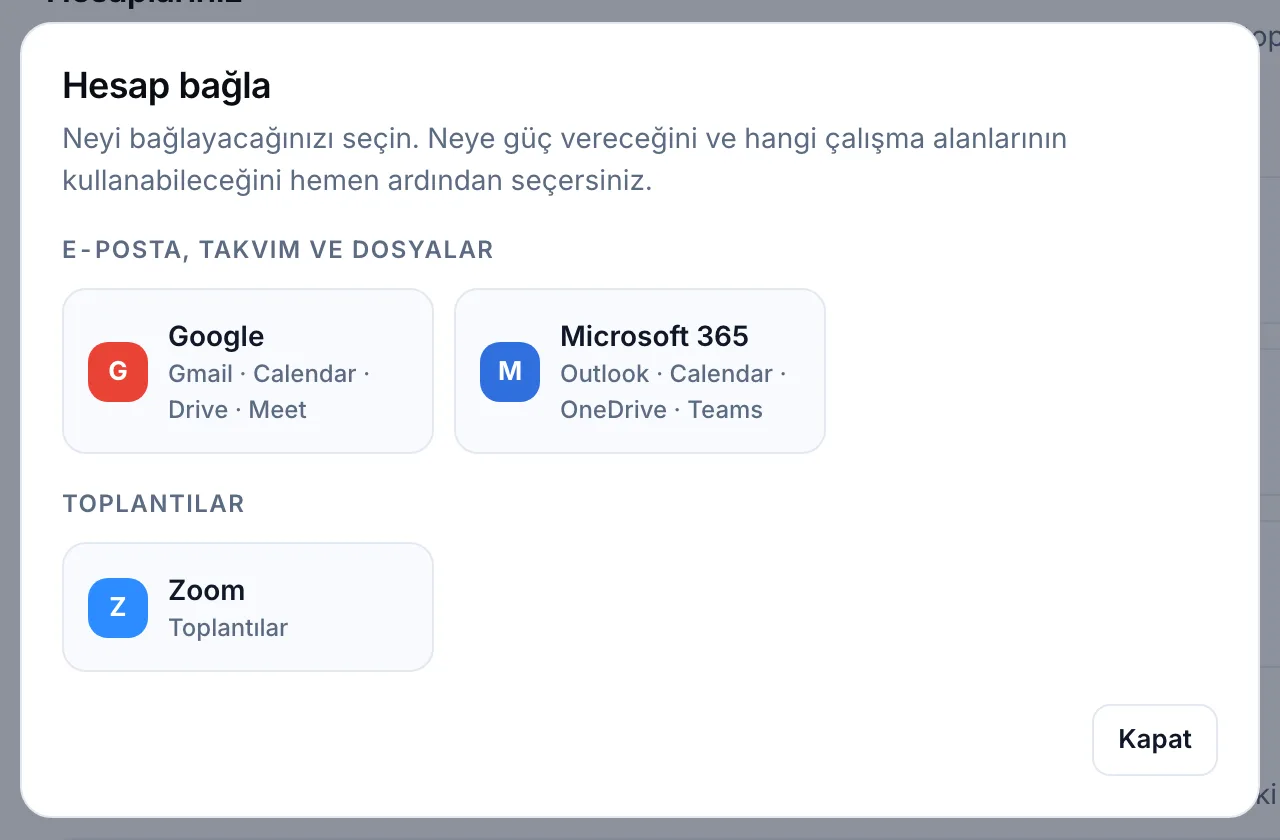
E-posta tetikleyicisi, onu kuran kişinin Gmail ya da Outlook (Microsoft 365) posta kutusunu okur. Önce o hesabı bağlayın. Gmail, uyan bir e-posta gelir gelmez iş akışını başlatır; Outlook birkaç dakikada bir kontrol edilir.
E-postaların gerçekten geldiği posta kutusunu kullanın. Faturalar ortak bir adrese geliyorsa tetikleyiciyi o e-postaları alan bir hesaptan kurun.
2. adım: E-posta tetikleyicisini ekleyin
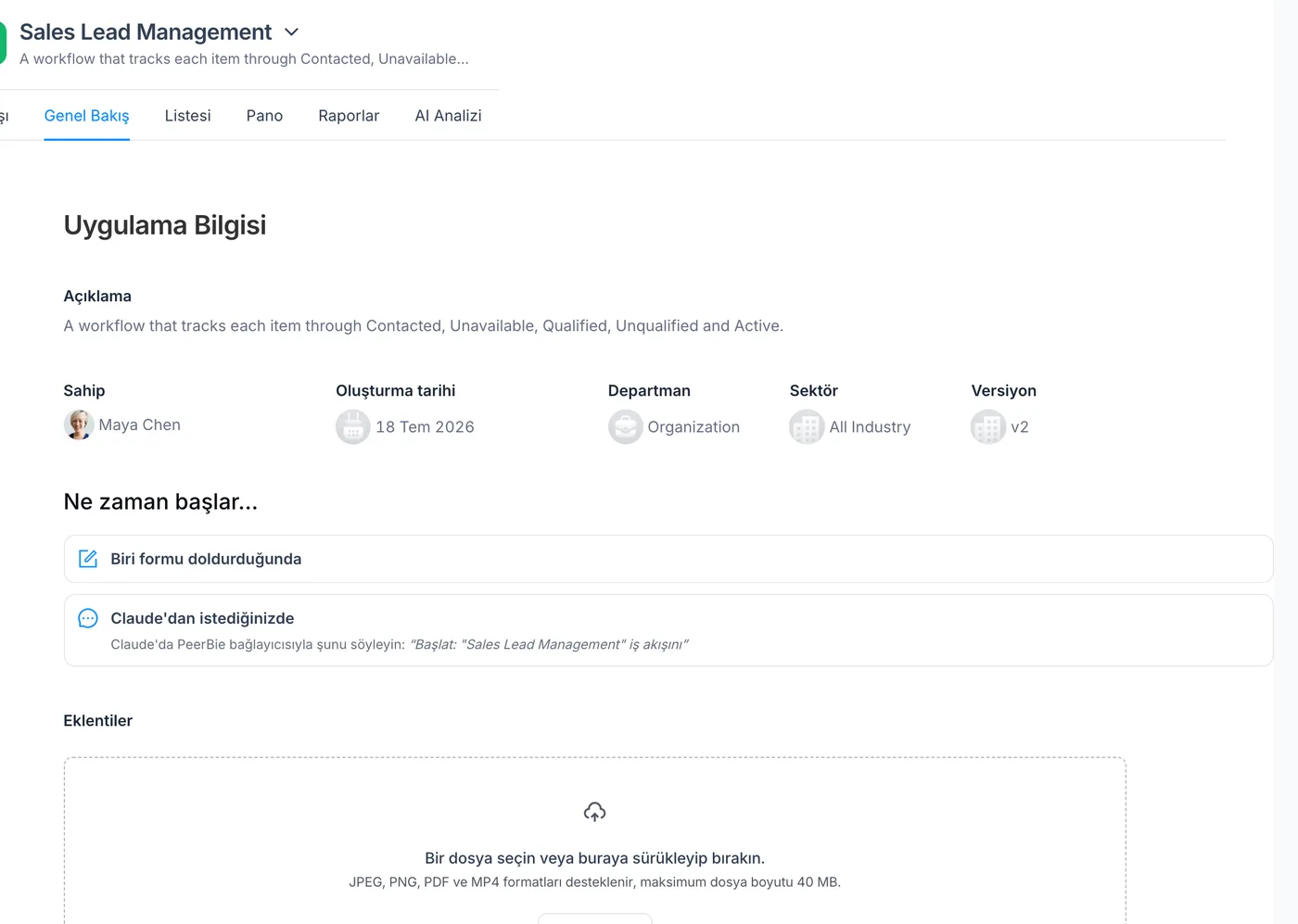
İş akışını açın, Ne zaman başlar… bölümüne gidin ve Bir e-posta gelince başlangıcını ekleyin. Sonra hangi e-postaların sayılacağına karar verin:
- Gönderene göre: örneğin @tedarikci.com’dan gelen her şey.
- Konudaki ya da metindeki kelimelere göre: “fatura”, “teklif”, “başvuru”.
- Kendi cümlelerinizle yazdığınız ve yapay zekanın kontrol ettiği bir kurala göre: “Bu bir yatırımcıdan mı?” ya da “Bu bir tedarikçi faturası mı?”. Bu yöntem, tahmin ettiğiniz kelimeleri kullanmayan e-postaları da yakalar.
Gönderen, konu ve metin iş akışının formunu doldurur; böylece her kayıt orijinal e-postayla birlikte başlar. Kimsenin kopyala-yapıştır yapması gerekmez.
3. adım: Ön elemeyi bir yapay zeka çalışanına bırakın
İlk aşamayı bir yapay zeka çalışanına verin. Bir kayıt geldiğinde e-postayı okur ve o aşama için tarif ettiğiniz işi yapar: tutarı ve vadeyi çıkarır, gönderenin şirketini araştırır, ne istendiğini özetler ya da e-postanın bu iş akışıyla ilgisi olmadığına karar verir. Çalışma alanınızın bağladığı araçları kullanır ve sonucunu, bir sonraki kişi görsün diye kaydın üzerine yazar.
İsterseniz bu aşamayı bir kişi de üstlenebilir. Birçok ekip işe bir kişiyle başlar, talimatlara güvendiğinde aşamayı yapay zeka çalışanına devreder. Aşamanın talimatlarını, bir iş arkadaşınıza anlatır gibi Türkçe yazabilirsiniz.
Yapay zeka çalışanı aşamaları Lucy yapay zeka eklentisiyle gelir; neler yapabildiklerini yapay zeka sayfasında görebilirsiniz.
4. adım: Kurallarla yönlendirin
Aşamaya bir kural koyun; uyan kayıtlar doğrudan doğru sonraki adıma gitsin:
- Bir alan uyduğunda bir aşamaya gönderin: eşittir, eşit değildir, içerir, büyüktür, küçüktür, boştur. Örneğin: Tutar 10.000’den büyükse → Yönetici onayı. Sayıları insanların yazdığı gibi okur: 10.000 TL ya da 10,000.
- Ya da yapay zekaya kendi cümlelerinizle yol gösterin: “Yeni tedarikçilerin faturalarında önce tedarikçi listesine bak.”
Her taşıma kaydın üzerine not düşülür; herkes kaydın neden oraya gittiğini görür. Bir kayıt bir aşamaya geldiğinde sorumlusuna bildirim gider ve kimse bir şey iletmeden her e-postanın nerede olduğu görülür.
5. adım: Yanıtı hazırlatın, onaylayın
Son aşama yanıtı hazırlar. Bir yapay zeka çalışanı önceki aşamalarda olanlardan yola çıkarak yazabilir; taslak, bir şey gönderilmeden önce bir kişiye gelir. İş akışının gönderenden bir yanıta ihtiyacı varsa yapay zeka çalışanı ona e-posta atabilir, yanıtı bekler, gelince alır ve devam eder; 3 gün sonra da hatırlatma yapar.
Şirket dışına çıkan her şeyin onayını bir kişide tutun. Adınızı koruyan adım budur.
6. adım: Gerçek e-postalarla deneyin, sonra yayımlayın
Yayınlamadan önce Test çalıştır’a basın ve Şununla başla altında Bir e-posta seçin: E-posta yapıştır ya da Gelen kutusundan seç. PeerBie e-postayı gerçek tetikleyici kurallarınızla karşılaştırır, her kural için ✓ ya da ✗, sonucu (Eşleşti ya da Eşleşmedi) ve dolduracağı alanları gösterir; e-posta uyuyorsa iş akışının geri kalanını test olarak çalıştırır. Yapay zeka adımları gerçekten çalışır; e-postalar, Slack mesajları ve bildirimler ise yalnızca önizlenir. Gönderene hiçbir şey ulaşmaz.
En az iki e-posta deneyin: iş akışını başlatması gereken bir tane ve başlatmaması gereken bir tane. Rutinin tamamını iş akışını canlıya almadan test etme rehberimizde anlattık.
Sonra yayımlayın. E-posta tetikleyicileri yalnızca yayımlanmış iş akışlarını başlatır.
E-posta kaybetmeden durdurmak
Tatile mi çıkıyorsunuz, süreci mi değiştiriyorsunuz? İş akışının başlangıçlarını durdurun; isterseniz bir bitiş tarihiyle. Uyan e-postalar atılmaz, bekletilir: devam ettiğinizde onları çalıştırmayı ya da silmeyi seçersiniz. 30 güne kadar beklerler.
Kontrol listesi
- ☐ E-postalar gerçekten tetikleyicinin bağlı olduğu posta kutusuna geliyor.
- ☐ Tetikleyici kuralı, uyması ve uymaması gereken birer e-postayla denendi.
- ☐ Formda sonraki aşamaların ihtiyaç duyduğu her bilgi için bir alan var.
- ☐ Ön eleme aşamasının talimatları açık; bu iş akışıyla ilgisi olmayan e-postalarda ne yapılacağı da yazılı.
- ☐ Kurallar her kayıt türünü adı belli bir sorumluya gönderiyor.
- ☐ Her yanıt gönderilmeden önce bir kişi tarafından onaylanıyor.
- ☐ Aşama sorumlularının hepsi iş akışının canlıya alınacağını biliyor.
Gmail ve Outlook tek başına ne yapabilir?
Gmail filtreleri ve Outlook kuralları gelen e-postaları zaten etiketleyebilir, taşıyabilir, iletebilir ya da işaretleyebilir; basit bir düzen için bu yeterlidir. Vermedikleri şey aşamalar, sorumlular, onaylar ve her talebin nerede olduğunu gösteren ortak bir görünümdür. İş akışı bu boşluğu doldurur. Tek bir e-postayı yapılacak işe çevirmek istiyorsanız Lucy’den isteyebilirsiniz; Lucy’ye neler sorabileceğinizi Lucy rehberinde bulabilirsiniz.
Bir iş akışını başlatmanın diğer yolları için İş Akışları sayfasına bakın. İş akışları ve e-posta tetikleyicileri, beş iş akışına kadar izin veren ücretsiz Starter planı dahil tüm planlarda var; planlar fiyatlandırma sayfasında.
Sık sorulan sorular
Bir e-posta iş akışını otomatik başlatabilir mi?
Evet. PeerBie’de Ne zaman başlar bölümüne Bir e-posta gelince başlangıcını ekleyin. Bağlı Gmail ya da Outlook (Microsoft 365) posta kutusuna kuralınıza uyan bir e-posta geldiğinde iş akışı başlar: gönderen, konudaki ya da metindeki kelimeler veya yapay zekanın kontrol ettiği, kendi cümlelerinizle yazılmış bir kural.
Outlook ile çalışıyor mu?
Evet. E-posta tetikleyicileri Gmail ve Outlook (Microsoft 365) ile çalışır. Gmail’de iş akışı e-posta gelir gelmez başlar; Outlook birkaç dakikada bir kontrol edilir.
Gelen e-postaların ön elemesini yapay zeka yapabilir mi?
Evet. İlk aşamayı bir yapay zeka çalışanına verin: e-postayı okur, istediğiniz bilgileri çıkarır ve sonucu kaydın üzerine yazar. Ardından kurallar kaydı doğru aşamaya gönderir. Yapay zeka çalışanı aşamaları Lucy yapay zeka eklentisiyle gelir.
Yanıtlar benim onayım olmadan gönderilir mi?
Yanıttan önce bir onay aşaması koyarsanız hayır. Taslaklar bir şey gönderilmeden önce bir kişiye gelir ve her adım kaydın üzerinde kayıt altındadır.
İş akışı durdurulduğunda gelen e-postalara ne olur?
Atılmaz, bekletilir. Devam ettiğinizde onları çalıştırmayı ya da silmeyi seçersiniz. Bekletilen e-postalar 30 güne kadar saklanır.
Kendiniz kurmadan önce deneyin
Kayıt olmadan demo çalışma alanını gezin ya da ücretsiz başlayın: Starter planında beş iş akışına kadar kurabilirsiniz.
Ürün bilgileri 29 Ekim 2026’da PeerBie’de kontrol edildi. Güncel olmayan bir bilgi görürseniz [email protected] adresine yazın.
