
Kendiliğinden başlayan iş akışları.
Formlar, aşamalar ve onaylar tek bir tuvalde, kod yazmadan. Süreci yapay zeka asistanınız Lucy’ye anlatın, o kursun. Sonra kendi kendine başlasın: bir e-postayla, bir zamanlamayla, bir webhook’la, Claude’dan ya da PeerBie’de olan herhangi bir şeyle.
Ücretsiz planda en fazla 5 iş akışı · Basic’ten itibaren sınırsız
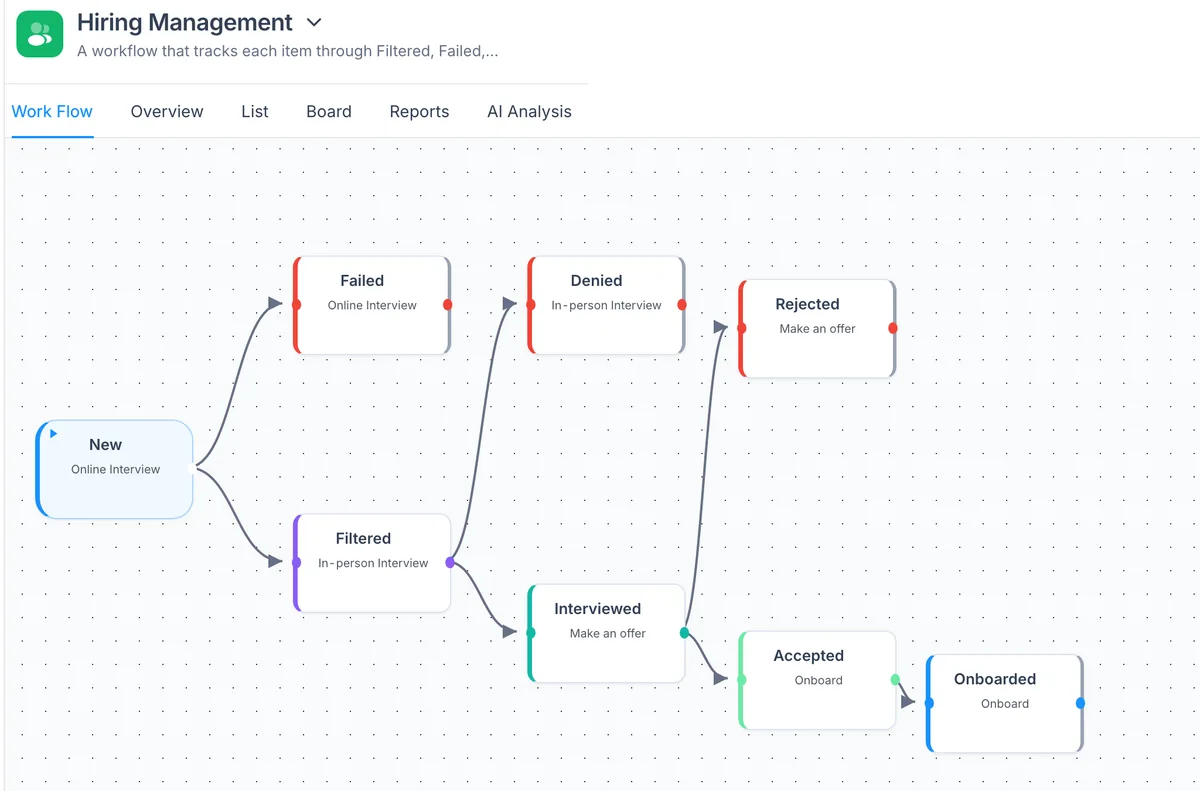
Bir kayıt, talepten tamamlanana kadar.
Bir form gelir, yapay zeka çalışanı okur, bir kural doğru kişiye gönderir ve müşterinin yanıtı işi bitirir.
Bir sürecin ihtiyacı olan her şey. Kod yok.
Talepler, onaylar, başvurular, işe alıştırma, değerlendirmeler… tekrar eden her süreç, ekibinizin görebildiği bir iş akışına dönüşür.
Formlar
İhtiyacınız olan alanlar; ekibiniz doldursun ya da bağlantıyla çalışma alanınızın dışındaki kişilerle paylaşın. Her gönderim, aşamalardan geçen bir kayda dönüşür.
Aşamalar ve sorumlular
Adımları serbest bir tuvale yerleştirin. Her aşamanın bir sorumlusu olur: ekibinizden biri ya da bir yapay zeka çalışanı.
Onaylar
Akışın istediğiniz noktasına bir kişi koyun; o bakmadan hiçbir şey ilerlemesin.
Hazır uygulamalar
Boş bir tuval yerine hazır bir uygulamayla başlayın, ekibinize göre değiştirin.
Herkes sırasını bilir
Bir kayıt bir aşamaya geldiğinde sorumlusuna bildirim gider. Her kaydın nerede olduğunu herkes görür.
Telefonunuzda da
Her iş akışının nasıl başladığını görün, iPhone ve Android’deki PeerBie uygulamasından durdurun ya da sürdürün.
Çalışma geçmişi
Her kaydın adım adım geçmişi: kim taşıdı, her yapay zeka çalışanı ne yaptı ve neden.
Otomatik yeniden deneme
Bir yapay zeka adımı araçlarına bir an ulaşamazsa PeerBie kendisi yeniden dener; yine olmazsa size haber verir.
Bekleme adımları
“3 gün bekle, sonra Takip aşamasına geç” ya da formdaki bir tarihe kadar bekle.
Yapay zekasız uygulama adımları
Google Sheets’e satır ekleyin, Slack ya da Teams’e mesaj atın, Gmail gönderin — her seferinde aynı şekilde, kaydın alanlarıyla doldurulmuş olarak.
Webhook adımları
Bir kayıt bir aşamaya geldiğinde bilgilerini başka bir sisteme gönderin.
Tek cümleyle anlatın. Lucy kursun.
Ne olması gerektiğini Lucy’ye söyleyin ya da web’deki yapay zeka oluşturucuyu kullanın. Formu, aşamaları, sorumluları ve nasıl başlayacağını önerir. Siz gözden geçirir, istediğinizi değiştirir ve yayımlarsınız.
- Önce taslak. Lucy’nin kurduğu her şey siz yayımlayana kadar taslak kalır. Otomatik başlangıçlar yayımlanmış sürümü bekler.
- Nasıl başlayacağını kendi cümlelerinizle söyleyin: “her pazartesi 9’da” ya da “bir yatırımcı e-posta atınca”.
- Başlangıçları sohbetten de yönetin: “Yatırımcı iş akışını pazartesiye kadar durdur.”
- E-posta “Bu bir yatırımcıdan mı?” kuralına uyunca başlarGmail
- Form: gönderen, fon, talep4 alan
- Araştır ve yanıt taslağı yazRemy
- OnaySiz
Bir iş akışını başlatmanın yedi yolu.
Form yalnızca başlangıç. Bir iş akışını açın, Ne zaman başlar… bölümünü seçin ve istediğiniz kadar başlangıç ekleyin.
Biri formu doldurunca
Klasik başlangıç; PeerBie’de ya da paylaşılan bir bağlantıdan.
Bir e-posta gelince
Gmail veya Outlook (Microsoft 365) — Outlook birkaç dakikada bir kontrol edilir.Gönderene, konudaki ya da metindeki kelimelere bakın; ya da yapay zekanın kontrol ettiği, kendi cümlelerinizle yazılmış bir kural koyun. Gönderen, konu ve metin formu doldurur.
Zamanlamayla
Her gün, her hafta ya da her ay, kendi saat diliminizde belirli bir saatte çalıştırın; örneğin haftalık rapor her cuma 16:00’da.
Zamanlanmış doldurma talebi
Herkesten, belirli kişilerden, rollerden ya da departmanlardan formu doldurmalarını isteyin; örneğin her ayın 1’inde. Herkese bir görev, bir bildirim ve bir hatırlatma gider; formu gönderdiklerinde talep kapanır.
Webhook
Her iş akışının kendi web adresi vardır. Web isteği gönderebilen her sistem onu verilerle başlatabilir. Adresi istediğiniz zaman yenileyin.
Claude, ChatGPT veya API
PeerBie bağlayıcısıyla Claude’dan ya da ChatGPT’den bir iş akışını sizin için başlatmasını isteyin. Kendi yazılımınız API’yi kullanabilir.
PeerBie’de bir şey olunca
Bir görev tamamlanınca, yeni bir üye katılınca ya da başka bir iş akışı bitince. Sonuncusu iş akışlarını birbirine zincirler; arka arkaya en fazla üç tane.
Kartlardaki satırlar örnek içeriktir.
Durdurun. Hiçbir şey kaybolmaz.
Tatile mi çıkıyorsunuz, süreci mi değiştiriyorsunuz? Bir iş akışının başlangıçlarını ya da yöneticiyseniz tüm çalışma alanınınkini durdurun; isterseniz bir bitiş tarihiyle.
- E-postalar atılmaz, bekletilir. Devam ettiğinizde çalıştırın ya da silin. 30 güne kadar beklerler.
- Zamanlanmış çalışmalar atlanır, olaylar da dikkate alınmaz.
- Formlar, webhook ve asistanlar çalışmaya devam eder; çünkü onları bir kişi ya da sistem bilerek istemiştir.
- Her yerden: web’deki “Ne zaman başlar…” paneli, PeerBie telefon uygulamasındaki “Nasıl başlar” ekranı ya da doğrudan Lucy.
Haftalık satış hattı değerlendirmesi · Pzt 09:00
Kurallar kayıtları sizin yerinize taşır. Geldiği anda.
Herhangi bir aşamaya kural koyun — ister bir kişinin ister bir yapay zeka çalışanının aşaması olsun — uyan kayıtlar doğrudan doğru sonraki adıma gitsin.
- Bir alan uyduğunda bir aşamaya gönderin. Eşittir, eşit değildir, içerir, büyüktür, küçüktür, boştur.
- Sayıları insanların yazdığı gibi okur: 10.000 TL ya da 10,000 gibi.
- Ya da yapay zekaya yol gösterin: “Finans talepleri için önce bütçe politikasına bak.”
- Her taşıma kaydın üzerine not düşülür; herkes neden oraya gittiğini görür.
Tutar büyüktür 10.000
Yönetici onayı
Kuralla taşındı: Tutar > 10.000 → Yönetici onayı
Çalışırken izleyin. Canlıya almadan önce.
İş akışı tuvalinde Test çalıştır’a basın; örnek bir kayıt okları izleyerek aşama aşama ilerlesin. Yapay zeka çalışanlarınız işini gerçekten yapar — ama hiçbir şey PeerBie’nin dışına çıkmaz.
- Hiçbir şey gönderilmez. E-postalar, Slack mesajları, webhook’lar ve bildirimler yalnızca önizlenir; neyin gideceğini birebir görürsünüz.
- Yapay zeka çalışanları gerçekten çalışır. Yan paneldeki her yapay zeka kararı gerekçesiyle birlikte görünür; bir kaydın neden oraya gittiğini bilirsiniz.
- Bir kişinin aşamasında yolu siz seçersiniz — gerçek bir kayıt da birini beklerdi. Sonra tekrar çalıştırıp başka bir yol deneyin.
- Döngüler ve bitişler dahil her yol. Lucy’nin tasarladığı iş akışları dallanabilir, geri dönebilir (Beklemede, Yeniden aç) ve birden fazla şekilde bitebilir (Kazanıldı, Kaybedildi) — her birini test edin.
Test çalıştırmaları ücretsizdir: çalışma alanı başına günde 10’a kadar.
Remy → Teklif gönder. Gerekçe: e-postada bütçe ve başlangıç tarihi var.
Gerçek bir e-postayla başlatın
Bir e-postayı yapıştırın ya da tetikleyicinin izlediği posta kutusundan yeni gelenlerden birini seçin — posta kutusu yalnızca okunur; hiçbir e-posta okundu olarak işaretlenmez, etiketlenmez, taşınmaz. İş akışının her e-posta kuralı ✓ ya da ✗ gösterir; e-postanın hangi alanları dolduracağını da görürsünüz. Eşleşirse test kaldığı yerden devam eder.
İş akışı sağlığı
Tek bir panel tüm sorunları listeler: eksik bir araç, bağlanmamış bir araç, duraklatılmış bir yapay zeka çalışanı, kopuk bir yol ya da yapay zekadan aracı olmayan bir iş istenmesi. Her birinin tek tıkla çözümü vardır. Yalnızca gerçek bir çalıştırmada hata verecek sorunlar yayınlamayı engeller.
Güncel kalan şablonlar
Resmi şablon galerisi neyin Yüklü olduğunu ve ne zaman güncelleme geldiğini gösterir. Yeni sürüm yanına ayrı olarak kurulur; mevcut iş akışınız ve kayıtları olduğu gibi kalır. Hazır olduğunuzda kayıtları eski sürümden taşıyın — Geri al seçeneğiyle.
Sırada ne var?
Bunlar şu anda geliştiriliyor. Her biri yayına girdiğinde bu sayfada işaretleyeceğiz.
Zapier ve Make Yakında
Zapier ya da Make’ten bir PeerBie iş akışı başlatın, bir kayıt bir aşamaya gelince harekete geçin. Bugün bile bir webhook ile başlatabilirsiniz.
Ekipler neler kuruyor?
Çalışma alanına yeni bir üye katılır, işe alıştırma listesi kendiliğinden başlar.
Her ayın 1’inde herkesten form istenir; son günden önce bir hatırlatma gider.
Bir Gmail kuralı talepleri yakalar, bir yapay zeka çalışanı şirketi araştırır, satış ekibi yanıtı onaylar.
İzleme aracınız webhook’u çağırır, ayrıntıları doldurulmuş bir BT talebi açılır.
Ücretsiz başlayın. Sınırsız büyüyün.
İş akışları ve tetikleyicileri tüm planlarda var. Yapay zeka tarafı Lucy ile gelir.
5 kişiye kadar, süresiz ücretsiz.
- En fazla 5 iş akışı
- 3 hazır uygulama + 2 kendi iş akışınız
Büyüyen ekipler için.
- Sınırsız iş akışı
- Form, aşama, onay ve tetikleyiciler
Basic’teki her şey; Lucy’nin çalıştığı plan.
- Sınırsız iş akışı
- Lucy eklentisine hazır
Pro ve üzeri planlarda.
- Lucy’nin kurduğu iş akışları
- Yapay zeka çalışanı aşamaları
Fiyatlar kullanıcı başına aylıktır, yıllık faturalanır (aylık ödemede Basic $13, Pro $19). Lucy ile Pro, kullanıcı başına aylık $35. 14 gün ücretsiz deneyin. Enterprise için bizimle konuşun. Tüm fiyatlar →
Sık sorulan sorular.
Kod yazmam gerekir mi?
Hayır. İş akışlarını formlar, aşamalar ve onaylarla bir tuvalde kurarsınız; ya da süreci Lucy’ye veya yapay zeka oluşturucuya anlatır, önerdiklerini düzenlersiniz.
Bir iş akışı nasıl başlayabilir?
Kendi formundan, kurallarınıza uyan bir e-postayla (Gmail veya Outlook), bir zamanlamayla, zamanlanmış bir doldurma talebiyle, bir webhook’la, PeerBie bağlayıcısı üzerinden Claude veya ChatGPT’den, API’den ya da PeerBie’deki bir olayla: bir görevin tamamlanması, bir üyenin katılması ya da başka bir iş akışının bitmesi.
E-posta tetikleyicisi Outlook ile çalışıyor mu?
Evet. E-posta tetikleyicisi, onu kuran kişinin Gmail veya Outlook (Microsoft 365) posta kutusunu okur. Gmail’de iş akışı e-posta gelir gelmez başlar; Outlook birkaç dakikada bir kontrol edilir.
Ben daha kurarken iş akışı başlar mı?
E-postalar, zamanlamalar ve olaylar yalnızca yayımlanmış iş akışlarını başlatır. Lucy ve yapay zeka oluşturucu her zaman taslak oluşturur; siz yayımlayana kadar hiçbir şey çalışmaz.
Zamanlanmış doldurma talebi nedir?
İş akışını çalıştırmak yerine kişilerden formu doldurmalarını isteyen bir zamanlama; örneğin her ayın 1’inde aylık rapor. Herkese bir görev, bir bildirim ve bir hatırlatma gider; formu gönderdiklerinde talep kapanır.
Bir aşamanın sorumlusu yapay zeka çalışanı olabilir mi?
Evet, Lucy yapay zeka eklentisiyle. Yapay zeka çalışanı kendi aşamasını bağlı araçlarınızla yapar ve sonucu bir sonraki aşamaya devreder; böylece bir şey gönderilmeden önce bir kişi onaylayabilir.
Kaç iş akışım olabilir?
Ücretsiz Starter planında en fazla 5: 3 hazır uygulama ve 2 kendi iş akışınız. Basic, Pro ve Enterprise’te sınırsız.
Bir iş akışını durdurabilir miyim?
Evet. Bir iş akışının başlangıçlarını ya da yöneticiyseniz çalışma alanındaki tümünü, isterseniz bir tarihe kadar durdurun. Kurala uyan e-postalar 30 güne kadar bekletilir; devam ettiğinizde çalıştırmayı ya da silmeyi siz seçersiniz.
Bir iş akışını canlıya almadan test edebilir miyim?
Evet. Tuvalde Test çalıştır’a basın; örnek bir kayıt iş akışında ilerler. Yapay zeka çalışanları işini gerçekten yapar, ama e-postalar, Slack mesajları, webhook’lar ve bildirimler yalnızca önizlenir, asla gönderilmez. Bir kişinin aşamasında yolu siz seçersiniz. İş akışının e-posta kurallarını denemek için testi gerçek bir e-postayla da başlatabilirsiniz. Test çalıştırmaları ücretsizdir; çalışma alanı başına günde 10’a kadar.
Süreci anlatın. Gerisi kendiliğinden işlesin.
Beş iş akışına kadar ücretsiz başlayın ya da önce canlı demoyu gezin. Sizin yerinize kurmasını istediğinizde Lucy’yi ekleyin.