
PeerBie’de Yönetim ve Güvenlik: Ayarlar, Üyeler, İki Adımlı Giriş ve Verileriniz
Bu rehber, bir PeerBie çalışma alanını yönetenler için: alanı kuran kişi ve onun yönetici yaptığı herkes. Çalışma alanı ayarlarını, kişileri davet edip yönetmeyi, iki adımlı girişi, tek oturum açmayı (SSO) ve verilerinize ne olduğunu anlatır. Ekran görüntüleri demo çalışma alanımız Brightloop Agency’den; hayali bir pazarlama ajansı. Aynı alanı canlı demoda kendiniz açabilirsiniz.
Kim yöneticidir? Çalışma alanını kuran kişi ilk yöneticidir; yöneticiler diğer üyeleri de yönetici yapabilir. Rehber sayfasında yöneticilerin adının yanında bir rozet görünür. Aşağıdaki ayarları yalnızca yöneticiler görür.
Çalışma alanı ayarlarını açın
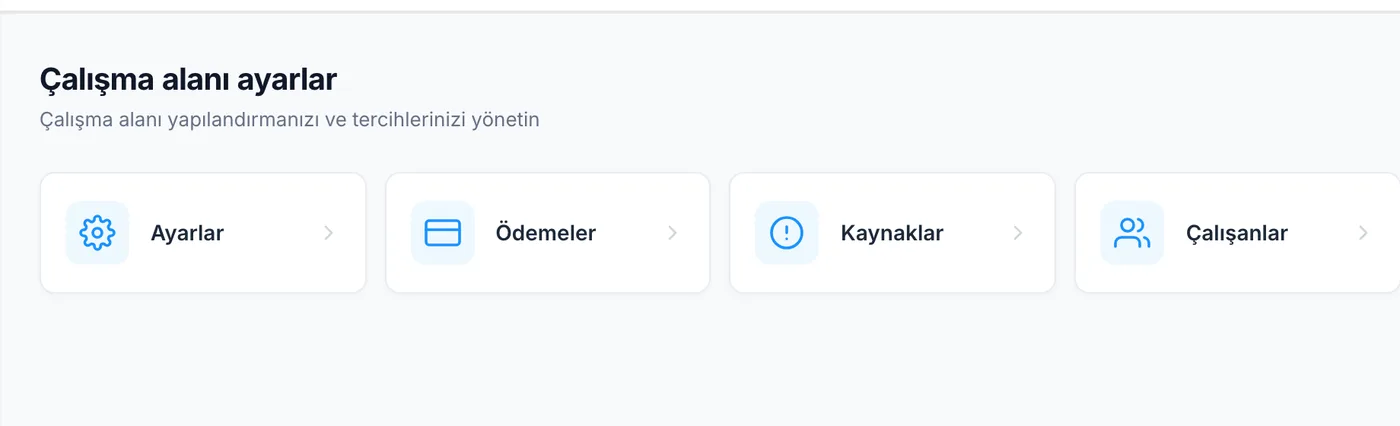
- PeerBie’nin sağ üstündeki dişli simgesine (⚙) tıklayın.
- Çalışma alanı ayarlar seçeneğini seçin. Bu seçeneği yalnızca yöneticiler görür.
- Dört kutucuktan birini açın:
- Ayarlar: şirket bilgileri, çalışma haftası, saat dilimi, para birimi, paylaşım seçenekleri ve Pro planda aşağıdaki gelişmiş seçenekler.
- Ödemeler: planınız ve faturalandırma.
- Kaynaklar: bu rehberleri açar.
- Çalışanlar: kişileri yönettiğiniz Rehber sayfasını açar (aşağıda).
Temel ayarlar: şirket, takvim ve paylaşım
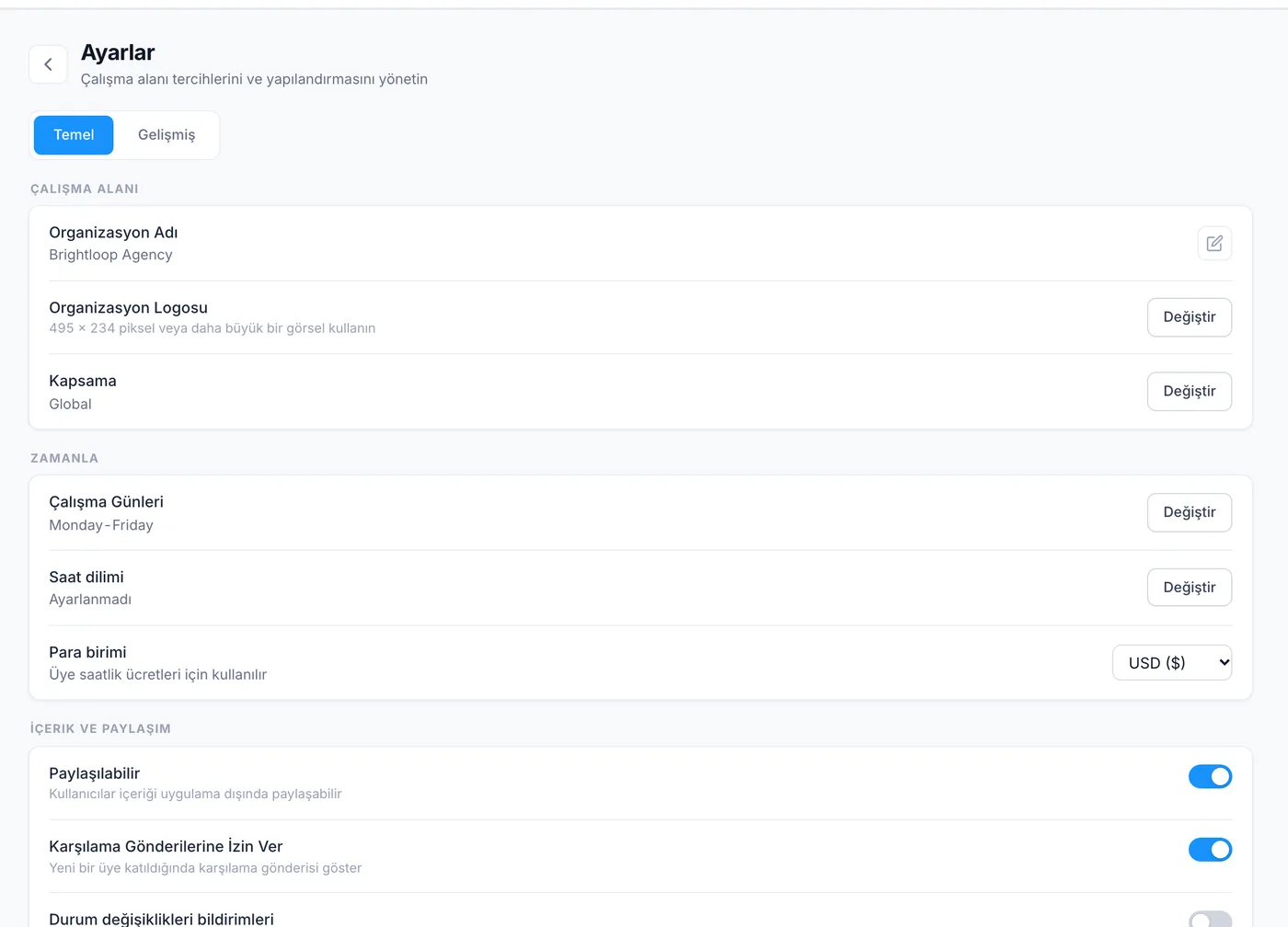
Temel sekmesinde üç grup var. Bir satırı düzenlemek için yanındaki Değiştir düğmesine ya da kaleme tıklayın.
- Çalışma Alanı: Organizasyon Adı, Organizasyon Logosu (495 × 234 piksel ya da daha büyük bir görsel) ve Kapsama.
- Çalışma düzeni: Çalışma Günleri, Saat dilimi ve Para birimi. Para birimi, üyelerin saatlik ücretlerinde kullanılır; bunlar da proje maliyetine ve bütçeye yansır.
- İçerik ve Paylaşım: Paylaşılabilir içeriğin uygulama dışında paylaşılmasına izin verir; Karşılama Gönderilerine İzin Ver biri katıldığında akışa bir karşılama gönderisi koyar; Durum değişiklikleri bildirimleri üyelere durumları değiştiğinde haber verir.
Gelişmiş ayarlar (Pro ve üzeri)
Gelişmiş sekmesi Pro ve üzeri planlarda açıktır. Starter ve Basic planlarda kilitli görünür ve yükseltme mesajı çıkar. İçinde şunlar var:
- Güvenlik: Tüm üyeler için iki adımlı doğrulamayı zorunlu kıl (aşağıda).
- Bölümler: kişilerin ve hedeflerin bağlı olduğu departmanları ekleyin, düzenleyin ya da kaldırın.
- Özel Görev Alanları: tüm görevlere metin, sayı, tarih ya da açılır liste alanı ekleyin.
- Hizmetler ve Mesajlaşma: hizmet listesi ve sohbet için hazır hızlı yanıtlar.
- Erişim ve Güvenlik: Müşteri Görünürlüğü (müşterileri hangi departmanların gördüğü) ve kayıtları şirketinizin e-posta alan adıyla sınırlayan Email Alanı.
Kişileri davet edin
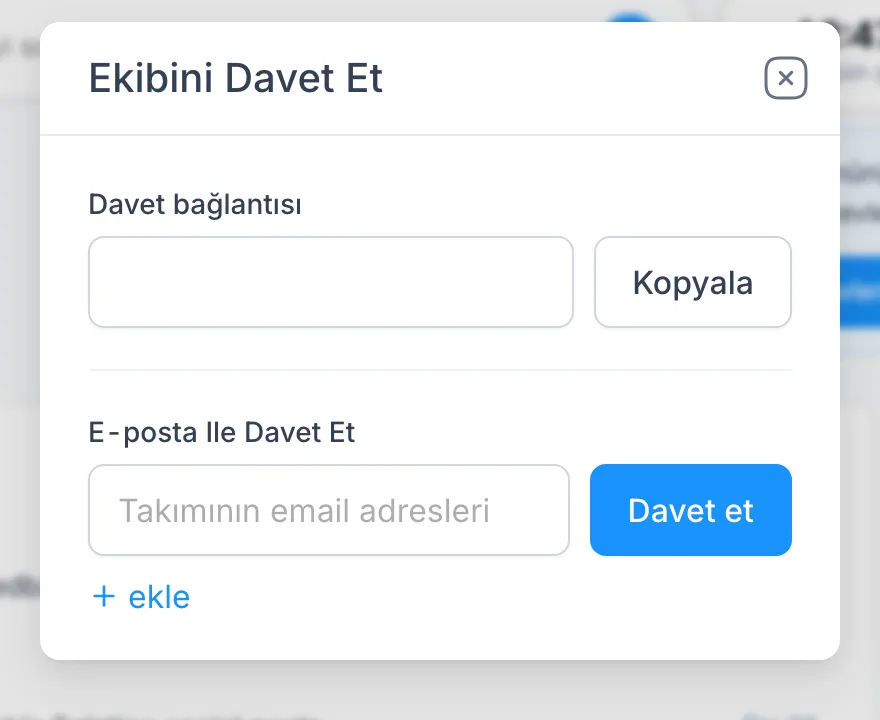
- Sol menünün altındaki Ekibini Davet Et bağlantısına (ya da Rehber sayfasının üstündeki aynı düğmeye) tıklayın.
- Davet bağlantısını kopyalayıp paylaşın ya da e-posta adresini yazıp Davet et düğmesine tıklayın. Birden fazla kişiyi aynı anda davet edebilirsiniz.
- Katılmak isteyen ve onay bekleyen kişiler, bir yönetici onaylayana kadar Rehber sayfasında Onay Bekleyenler altında görünür.
Üyeler ve roller
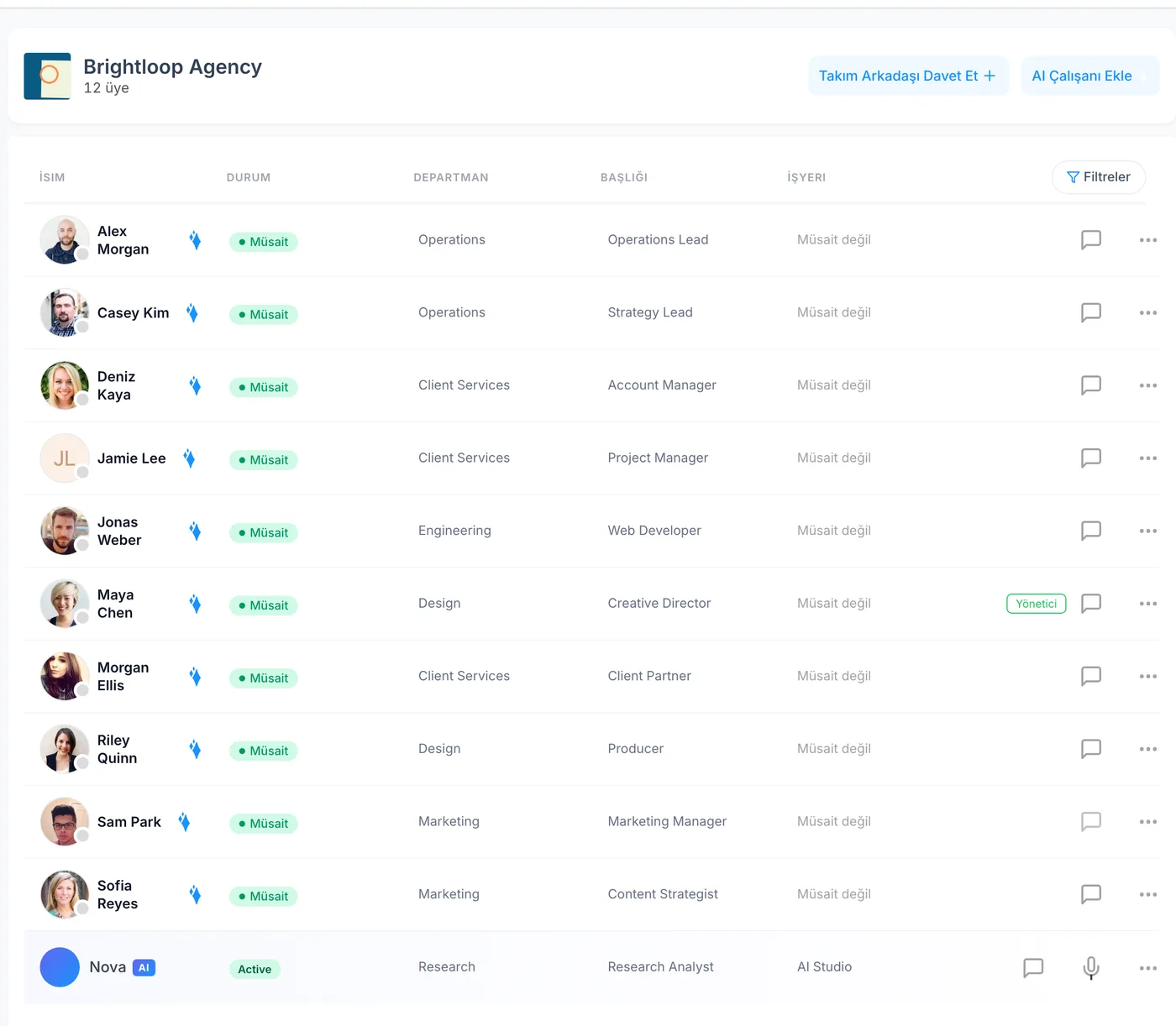
Sol menüdeki Rehber, çalışma alanındaki herkesi (kişileri ve yapay zeka çalışanlarını) durumu, departmanı, unvanı ve çalışma yeriyle listeler. Listeyi Filtreler ile daraltın.
- Kişinin satırının sonundaki ⋯ simgesine tıklayın.
- Yönetici yetkisi vermek için Yönetici yap, geri almak için Yöneticilikten çıkart seçeneğini seçin.
- Departmanını ya da unvanını düzeltmek için Profil güncelle seçeneğini seçin.
- Biri ayrıldığında Sil seçeneğini seçip onaylayın; çalışma alanına erişimi kalkar. Önce açık görevlerini devredin. Lucy AI eklentiniz varsa Lucy’ye “Maya’nın açık işleri neler?” diye sorup listeyi alabilirsiniz.
Yapay zeka çalışanları aynı listede AI etiketiyle görünür. Nasıl işe alınır, düzenlenir ya da kaldırılır: Yapay zeka çalışanları.
İki adımlı giriş
İki adımlı girişte PeerBie, şifrenizden sonra telefonunuzdaki doğrulayıcı uygulamadan 6 haneli bir kod ister. Böylece çalınan bir şifre tek başına yetmez.
Kendiniz için açın (tüm planlar):
- Sağ üstteki fotoğrafınıza tıklayıp Hesabım sayfasını açın.
- Güvenlik bölümünde İki adımlı doğrulama satırındaki Kur düğmesine tıklayın.
- QR kodu bir doğrulayıcı uygulamayla (Google Authenticator, Microsoft Authenticator, 1Password vb.) okutun ya da anahtarı elle girin; ardından uygulamanın gösterdiği 6 haneli kodu yazın.
- Kurtarma kodlarınızı güvenli bir yere kaydedin. Telefonunuzu kaybederseniz her biri bir kez işe yarar.
Herkes için zorunlu yapın (yöneticiler, Pro ve üzeri):
- ⚙ → Çalışma alanı ayarlar → Ayarlar → Gelişmiş yolunu izleyin.
- Güvenlik altında Tüm üyeler için iki adımlı doğrulamayı zorunlu kıl anahtarını açın. Satırda kaç üyenin kurulumu bitirdiği görünür.
- Henüz kurmamış üyelerden bir sonraki girişlerinde kurmaları istenir.
Tek oturum açma (SAML) ve SCIM
Enterprise planda PeerBie, Microsoft Entra ID ya da Google Workspace gibi kimlik sağlayıcınıza bağlanır. Çalışanlar SAML ile, şirketinizin kendi şifre ve cihaz kurallarıyla giriş yapar; SCIM ise dizininize eklediğiniz ya da çıkardığınız kişileri PeerBie’de de ekler ya da çıkarır. Enterprise kurulumu ekibimizle birlikte yapılır: başlamak için bize ulaşın.
Bağlantılar: hangi hesap kimin
Herkes kendi Google, Microsoft 365 ya da Zoom hesabını Hesabım → Bağlantılar sayfasında bağlar ve neyi çalıştıracağına kendisi karar verir. Lucy yalnızca giriş yapmış kişinin kendi hesaplarını kullanır. Yapay zeka çalışanlarının kullandığı Slack ya da HubSpot gibi iş araçları ise çalışma alanı için bağlanır. Tüm ayrıntılar: Bağlantılar ve entegrasyonlar.
Verileriniz: temel bilgiler
- Nerede saklanır: PeerBie’nin sunucuları ve veritabanları Almanya’da (AB) Hetzner’de barındırılır. Bazı yapay zeka özellikleri ABD’deki sağlayıcılarda işlenir; hepsi güvenlik sayfasında listelenir.
- Yapay zeka eğitimi: verilerinizi yapay zeka modellerini eğitmek için kullanmayız; yapay zeka sağlayıcılarımızın iş sözleşmeleri de buna izin vermez.
- Oturumlar: bir giriş bir gün sürer ve en fazla 30 güne kadar yenilenir. Şifrenizi değiştirmek tüm oturumları kapatır.
- E-posta ve dosyalar: Lucy bir posta kutusunu ya da dosyayı biri istediğinde okur, arka planda taramaz. Bir hesabın bağlantısını kesmek, onun e-postasından ve dosyalarından türetilen her şeyi siler; bu veriler her durumda en geç 90 günde silinir.
- Onaylar: Lucy e-posta göndermeden ya da görev silmeden önce sorar; yapay zeka çalışanları yalnızca bir kişi onayladıktan sonra harekete geçer.
- Ayrılmak: her üye kendi hesabını Hesabım → Hesabımı Sil ile silebilir. Bu işlem geri alınamaz.
Güvenlik anketi ya da veri işleme sorusu için [email protected] adresine yazın.
Sık sorulan sorular
Dişli menüsünde çalışma alanı ayarlarını göremiyorum. Neden?
Bu seçeneği yalnızca yöneticiler görür. Çalışma alanınızdaki bir yöneticiden sizi yönetici yapmasını ya da ayarı sizin için değiştirmesini isteyin.
Basic planda iki adımlı girişi herkese zorunlu yapabilir miyim?
Bugün hayır. Herkes için zorunlu kılan anahtar, Pro ve üzeri planlarla gelen Gelişmiş ayarlardadır. Her planda herkes kendi hesabı için Hesabım sayfasından açabilir.
SSO ve SCIM sunuyor musunuz?
Evet, Enterprise planda: Microsoft Entra ID gibi kimlik sağlayıcılarla SAML tek oturum açma ve SCIM ile kullanıcı eşitleme. Başlamak için bize ulaşın.
PeerBie verilerimizi yapay zeka eğitiminde kullanıyor mu?
Hayır. Verilerinizi yapay zeka modellerini eğitmek için kullanmayız; kullandığımız yapay zeka sağlayıcıları da iş sözleşmeleri gereği kullanmaz. Ayrıntılar güvenlik sayfasında.
Verilerimiz nerede barındırılıyor?
Almanya’da (AB), Hetzner’de. Bazı yapay zeka özellikleri ABD’deki sağlayıcılarda işlenir; liste güvenlik sayfasında.
