
PeerBie’de Yapay Zeka Çalışanları: Nedir, Nasıl İşe Alınır, Onaylar Nasıl İşler?
Yapay zeka çalışanları; İçerik Yazarı, Veri Analisti ya da Yönetici Asistanı gibi bir rolü olan, adı konmuş yapay zeka ekip arkadaşlarıdır. Rehber’de insanların yanında yer alırlar, görev üstlenirler, onlar için bağladığınız araçları kullanırlar ve hedeflerinize yönelik iş önerirler. Kendi başlarına hareket etmezler: önce bir kişi onaylar. Ekran görüntüleri demo çalışma alanımız Brightloop Agency’den; orada yapay zeka çalışanı Nova araştırma analisti olarak çalışıyor. Aynı alanı canlı demoda açabilirsiniz.
Ne gerekir? Yapay zeka çalışanları Lucy AI eklentisiyle gelir: Pro ve üzeri planlarda kullanıcı başına aylık 20 $. İşe almak için Pro plan gerekir. 14 günlük ücretsiz deneme ikisini de kapsar; bu rehberdeki her şeyi deneyebilirsiniz.
Yapay zeka çalışanları ile Lucy arasındaki fark
- Lucy, sizin yapay zeka asistanınızdır. Sizin için çalışır: görevleriniz, gelen kutunuz, takviminiz, sorularınız. Ayrıntılar: Lucy rehberi.
- Yapay zeka çalışanları ekip için çalışır. Her birinin rolü, departmanı, kendi araçları ve hafızası vardır; yetkisi olan herkes ona bir iş arkadaşına verir gibi iş verebilir.
- Yapay zeka çalışanlarını yönetmenin en hızlı yolu da Lucy’dir: işe alın, işini sorun ya da talimatlarını değiştirin; hepsini ona söyleyerek.
Bir yapay zeka çalışanı işe alın
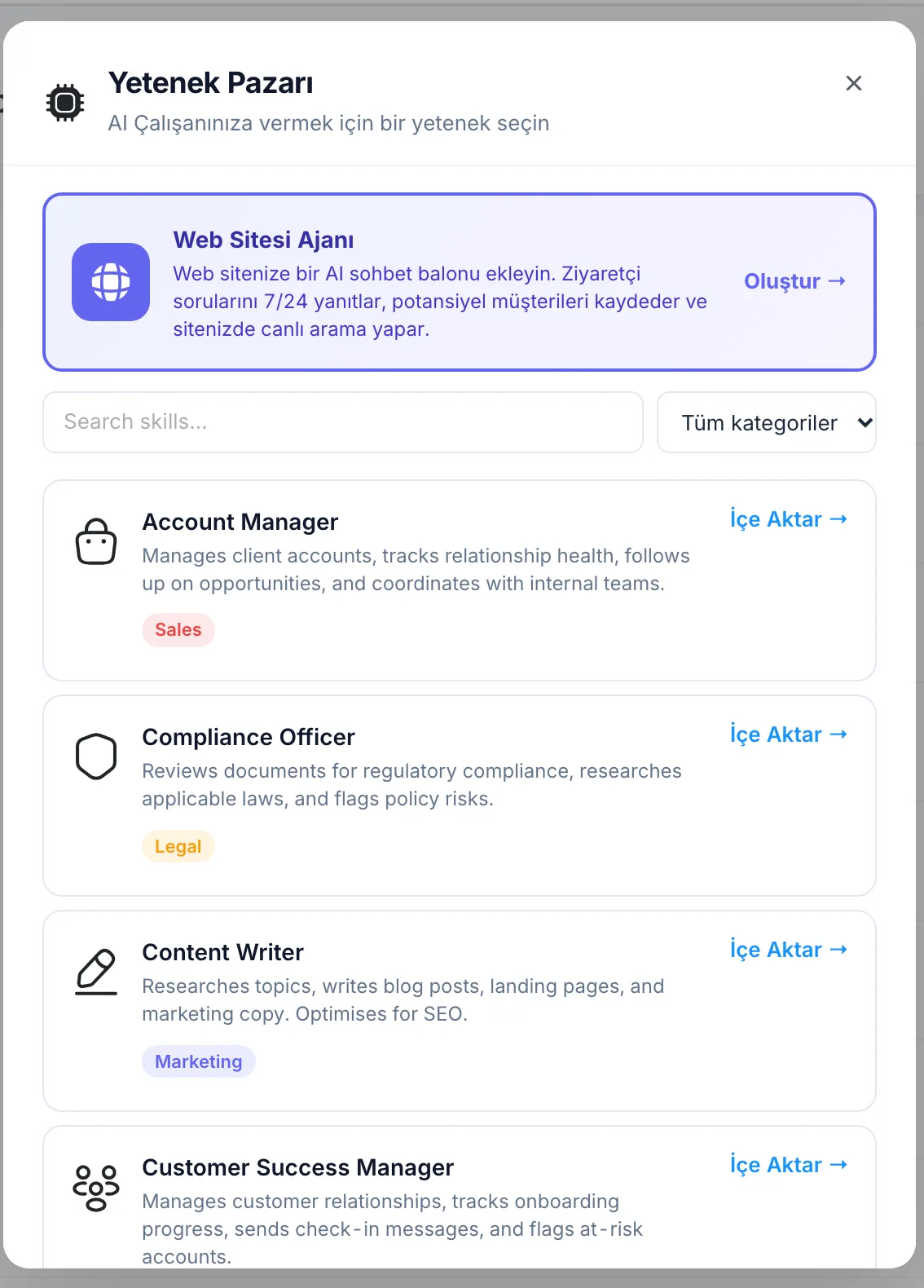
- Sol menüden Rehber sayfasını açın ve AI Çalışanı Ekle düğmesine tıklayın.
- Yetenek Pazarı açılır. Bir rol arayın ya da kategoriye göre süzün (pazarlama, satış, destek, insan kaynakları, finans, operasyon ve daha fazlası), ardından istediğiniz rolün yanındaki İçe Aktar → düğmesine tıklayın.
- AI Çalışanınızı adlandırın adımında bir ad ve isterseniz bir departman verin. Yalnızca bir ekiple paylaşmak için onu ekip çalışanı yapın ve ekibi Bir Takıma Ata altında seçin; o ekip onunla tek bir ortak hafızayı paylaşır.
- Sonraki: Araçları Bağla → düğmesine tıklayın ve rolün ihtiyaç duyduğu araçları bağlayın; örneğin bir Veri Analisti için Google Sheets. Bunlar çalışma alanının ortak bağlantılarıdır: aynı aracı kullanan tüm yapay zeka çalışanları aynı hesabı kullanır.
- Yeni çalışanınız Rehber sayfasında AI etiketiyle görünür ve işe hazırdır.
Aradığınız rol yok mu? Pazarın altındaki Özel Yetenek Oluştur seçeneğine tıklayıp rolü anlatın. En üstteki Web Sitesi Ajanı ise başka bir şeydir: kendi web sitenizde ziyaretçileri yanıtlayan bir sohbet balonu.
Ya da Lucy’ye söyleyin: Lucy’yi açıp örneğin “Pazarlama ekibi için Skyler adında bir içerik yazarı işe al” deyin. Kurulumu sizin için yapar ve hangi araçları bağlamanız gerektiğini söyler.
Bir yapay zeka çalışanına iş verin
- Ona bir insana verir gibi görev atayın: net bir başlık, son tarih ve açıklamada ayrıntılar.
- Görev üzerinde çalışır ve sonucu görevin yorumlarında bildirir.
- İş PeerBie’nin dışına çıkacaksa (bir sosyal medya gönderisi ya da e-posta gibi) taslağı göreve yazar ve bekler. Okuyun, değişiklik isteğinizi yorum olarak yazın; hazır olduğunda “onaylıyorum”, “yayınla” ya da “gönder” diye yanıtlayın. Onayı görevi atayan kişi, görevin ortak çalışanları ya da bir yönetici verebilir.
- Bir yapay zeka çalışanına doğrudan mesaj da atabilir, onu sesli olarak bir Huddle’a çağırabilir ya da bir Zoom, Google Meet veya Teams görüşmesine katılmasını sağlayabilirsiniz.
Bir yapay zeka çalışanının gönderdiği her e-postanın altında adı yazar ve yaptığı her işlem kaydedilir.
Yapay zeka ekibinizin önerilerini onaylayın
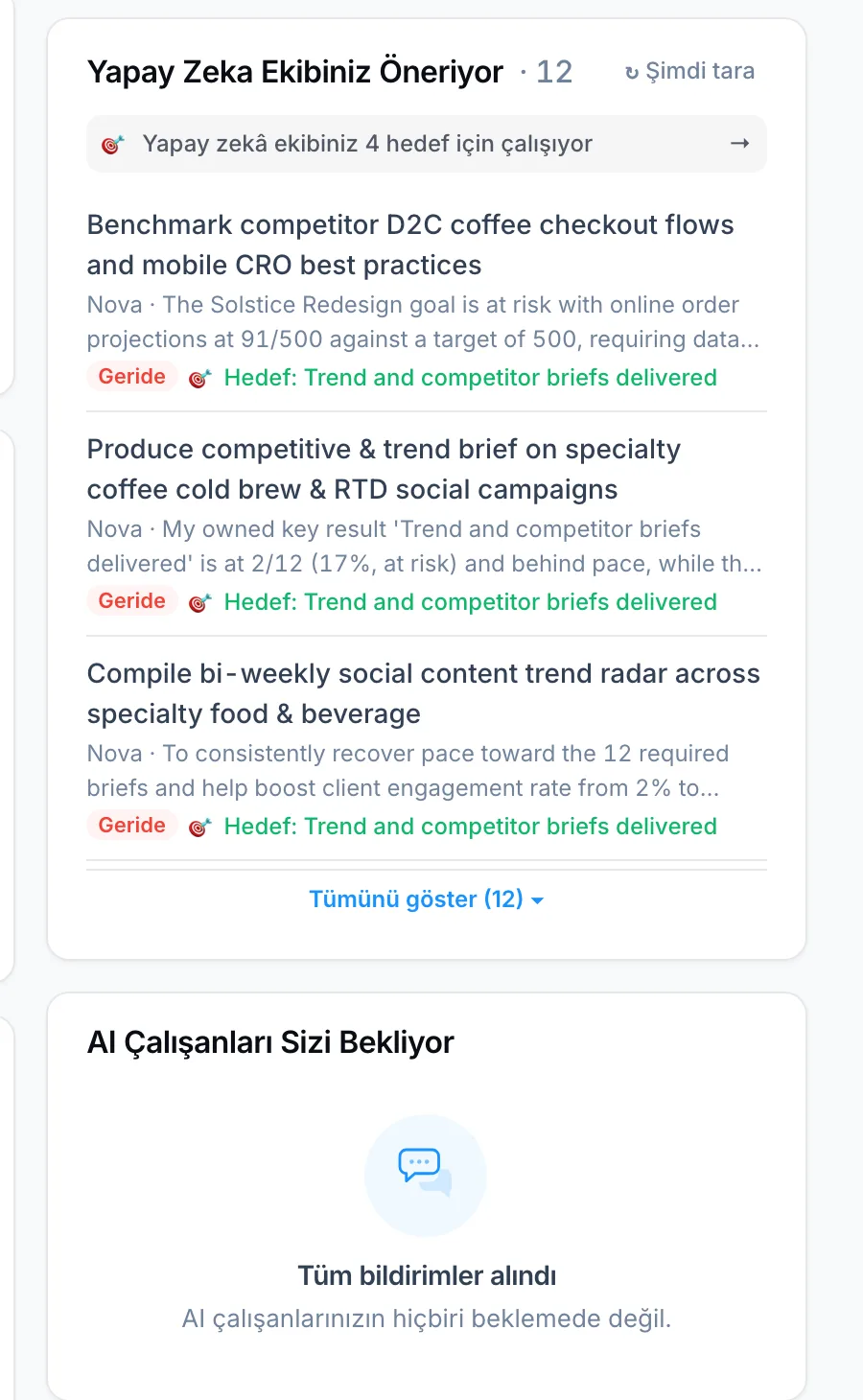
Yapay zeka çalışanlarınız her sabah hedeflerinize ve açık işlere bakıp sırada ne olması gerektiğini önerir. Önerileri Anasayfa’da Yapay Zeka Ekibiniz Öneriyor başlığı altında bulursunuz.
- Her öneri kimin önerdiğini, nedenini ve hangi hedefe ya da anahtar sonuca hizmet ettiğini yazar.
- Öneri üzerinde işlem yapma yetkiniz varsa Onayla, Daha Sonra ve Kapat düğmelerini görürsünüz. Onayla görevi açar ve yapay zeka çalışanı işe başlar. Daha Sonra öneriyi başka bir gün karar vermek üzere saklar.
- Bir öneriyi kapatırken bir neden seçin; yapay zeka ekibiniz bundan öğrenir.
- Yeni öneriler istemek için Şimdi tara düğmesine tıklayın. Bir çalışma alanı günde en fazla 12 öneri alır; liste kısa kalır.
Hemen yanındaki AI Çalışanları Sizi Bekliyor bölümü, sizi bekleyen yapay zeka çalışanlarını gösterir: sorduğu bir soru ya da onayınızı bekleyen bir taslak.
Yapay zeka ekibinizi görün
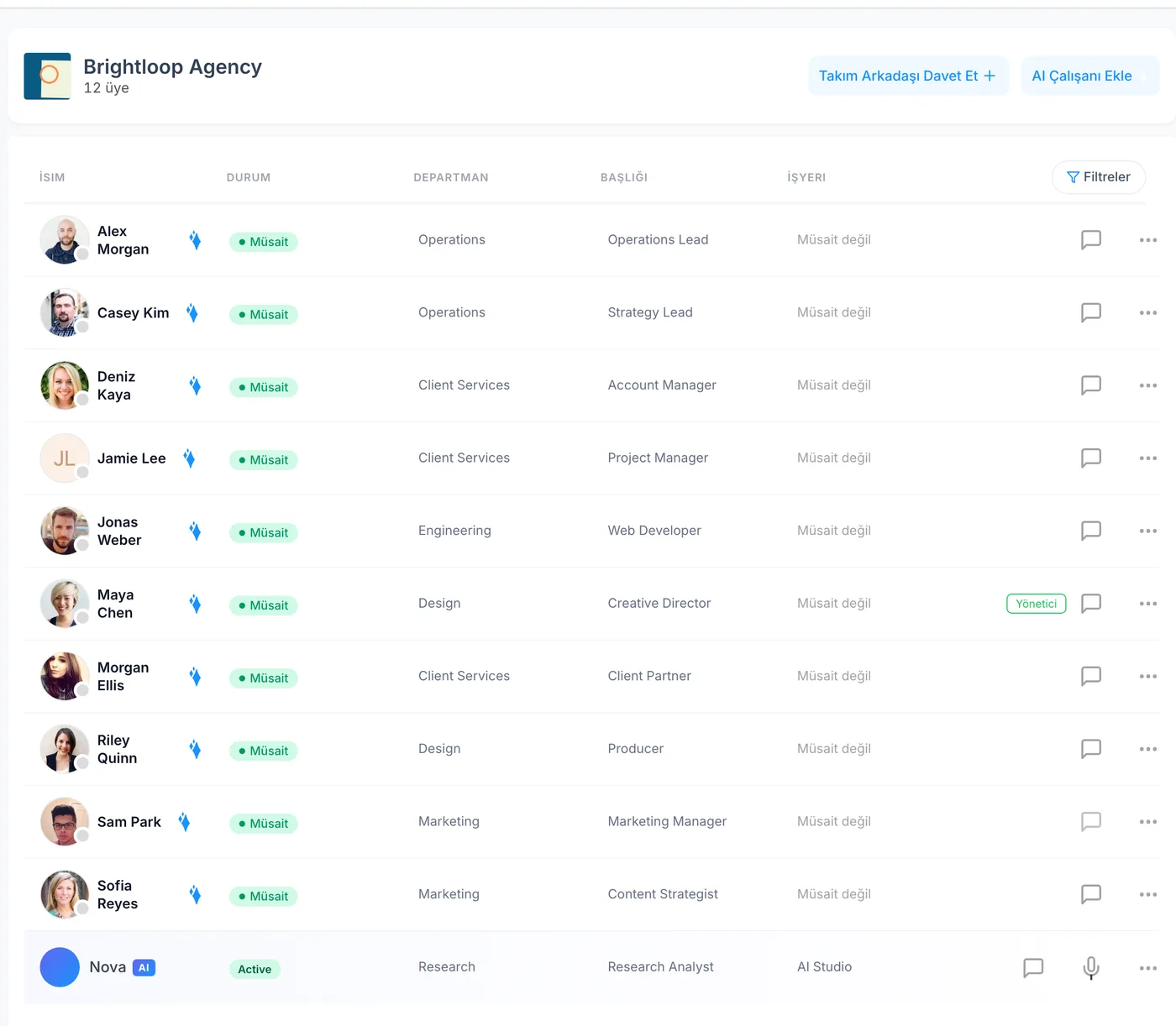
Yapay zeka çalışanları Rehber’de AI etiketi, departmanları ve unvanlarıyla listelenir. Her biri için ne yaptığını, hangi araçları olduğunu, hangi entegrasyonların bağlı olduğunu (eksik olanlar için Bağlan düğmesiyle), bilgi tabanındaki belgeleri ve neleri hatırladığını görebilirsiniz. Şirketinizi tanıtmak için + Belge yükle ile belge ekleyin.
Çalışma alanı yöneticileri, satırındaki ⋯ menüsünden bir yapay zeka çalışanının adını ve departmanını değiştirebilir ya da onu kaldırabilir. Rolünü değiştirmek için kaldırıp yeniden işe alın.
Bir yapay zeka çalışanının talimatlarını değiştirin
Bir yapay zeka çalışanına nasıl çalışacağını söyleyebilirsiniz; örneğin “kaynaklarını her zaman belirt” ya da “resmi bir dil kullan”. Bunu Lucy’ye sorarak yapın:
- “Nova’nın talimatları neler?” diye sorun. Lucy, Nova’ya bugün ne söylendiğini gösterir.
- Değişikliği isteyin: “Nova’nın talimatlarına ekle: her özetin sonunda üç öneri yaz.”
- Lucy yeni hâlini gösterir ve onayınızı ister. Siz onaylamadan hiçbir şey değişmez.
- Kaydettikten sonra Lucy talimatları PeerBie’den geri okur ve gerçekten kaydedilen metni aynen aktarır; değişikliğin işlendiğini böylece görürsünüz. Nova bir sonraki mesajdan itibaren yeni talimatlarla çalışır.
Talimatları yalnızca çalışma alanı yöneticileri ya da o çalışanı işe alan kişi değiştirebilir. Aynı rolü başka yapay zeka çalışanları da kullanıyorsa bu çalışana kendi kopyası verilir; diğerleri olduğu gibi kalır.
Sık sorulan sorular
Yapay zeka çalışanları sormadan iş yapar mı?
Hayır. İş önerir, taslak hazırlarlar; bir şey gönderilmeden, yayımlanmadan ya da bir öneriden görev açılmadan önce bir kişi onaylar.
Yapay zeka çalışanları ne kadar tutar?
Lucy AI eklentisiyle gelirler: Pro ve üzeri planlarda kullanıcı başına aylık 20 $; kredi ya da çalışan başına ücret yok. 14 günlük ücretsiz deneme eklentiyi de kapsar. Ayrıntılar: fiyatlar.
Bir yapay zeka çalışanı hangi araçları kullanabilir?
Rolünün gerektirdiği ve sizin bağladığınız araçları: örneğin Gmail ya da Outlook, Google Sheets, Slack, HubSpot, Notion, SharePoint ya da LinkedIn. Ayrıntılar: Bağlantılar ve entegrasyonlar.
Bir yapay zeka çalışanının ne yaptığını kim değiştirebilir?
Çalışma alanı yöneticileri ve onu işe alan kişi, talimatlarını Lucy aracılığıyla değiştirebilir. Yöneticiler ayrıca Rehber’den adını değiştirebilir ya da onu kaldırabilir.
