
Bağlantılar ve Entegrasyonlar: Google, Microsoft 365, Slack, Zoom ve Daha Fazlası
PeerBie, ekibinizin zaten kullandığı araçlarla çalışır: Gmail ve Outlook’tan Slack’e, HubSpot’a ve SharePoint’e kadar 30’dan fazla entegrasyon. Bağladığınız her şey tek bir sayfada, Bağlantılar sayfasında durur: her hesabın neyi çalıştırdığını, nerede kullanıldığını görür, istediğiniz an bağlantısını kesersiniz. Ekran görüntüleri demo çalışma alanımız Brightloop Agency’den; canlı demoda açabilirsiniz.
Üç tür bağlantı var:
- Hesaplarınız: kendi Google, Microsoft 365 ve Zoom hesaplarınız. Toplantılarınızı ve Lucy’nin e-postanız, takviminiz ve dosyalarınızla yaptığı işleri çalıştırır.
- İş araçları: yapay zeka çalışanlarının kullanabilmesi için bir çalışma alanıyla paylaştığınız Slack, HubSpot, Notion gibi araçlar.
- PeerBie hesabınızı kullanan uygulamalar: PeerBie’deki işinizi okumasına, isterseniz değiştirmesine izin verdiğiniz Claude ve ChatGPT gibi dış asistanlar.
Bağlantılar sayfasını açın
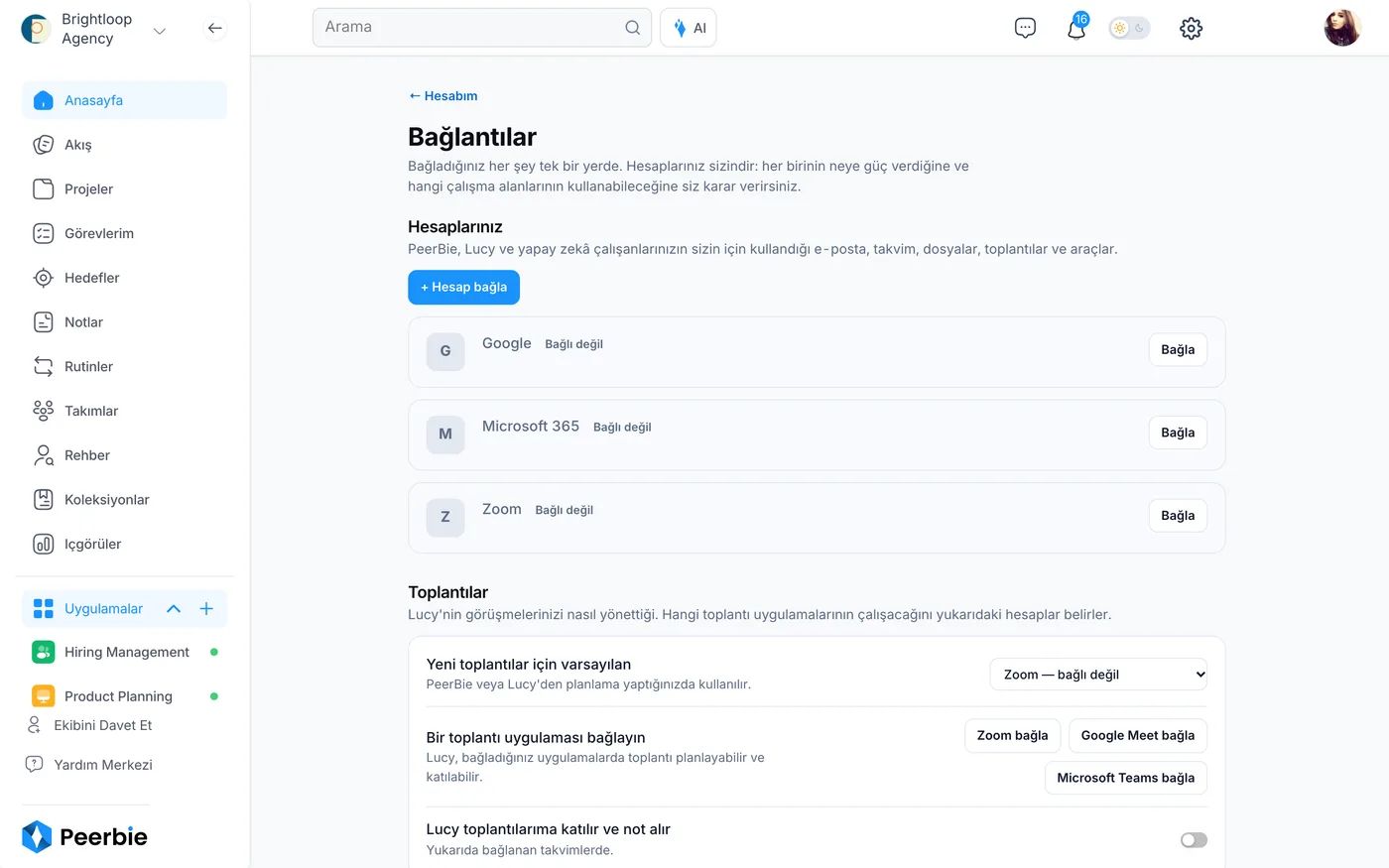
- Sağ üstteki fotoğrafınıza tıklayıp Hesabım sayfasını açın.
- Bağlantılar bölümünde Yönet düğmesine tıklayın. Aynı sayfayı dişli simgesinden (⚙) Bağlantılar seçeneğiyle de açabilirsiniz.
- Hesaplarınız bölümünde Google, Microsoft 365 ve Zoom, bağlı olsun olmasın, listelenir. Bağlı her hesapta adresi, en son ne zaman kullanıldığı ve nerede kullanıldığı yazar.
Bir hesap bağlayın
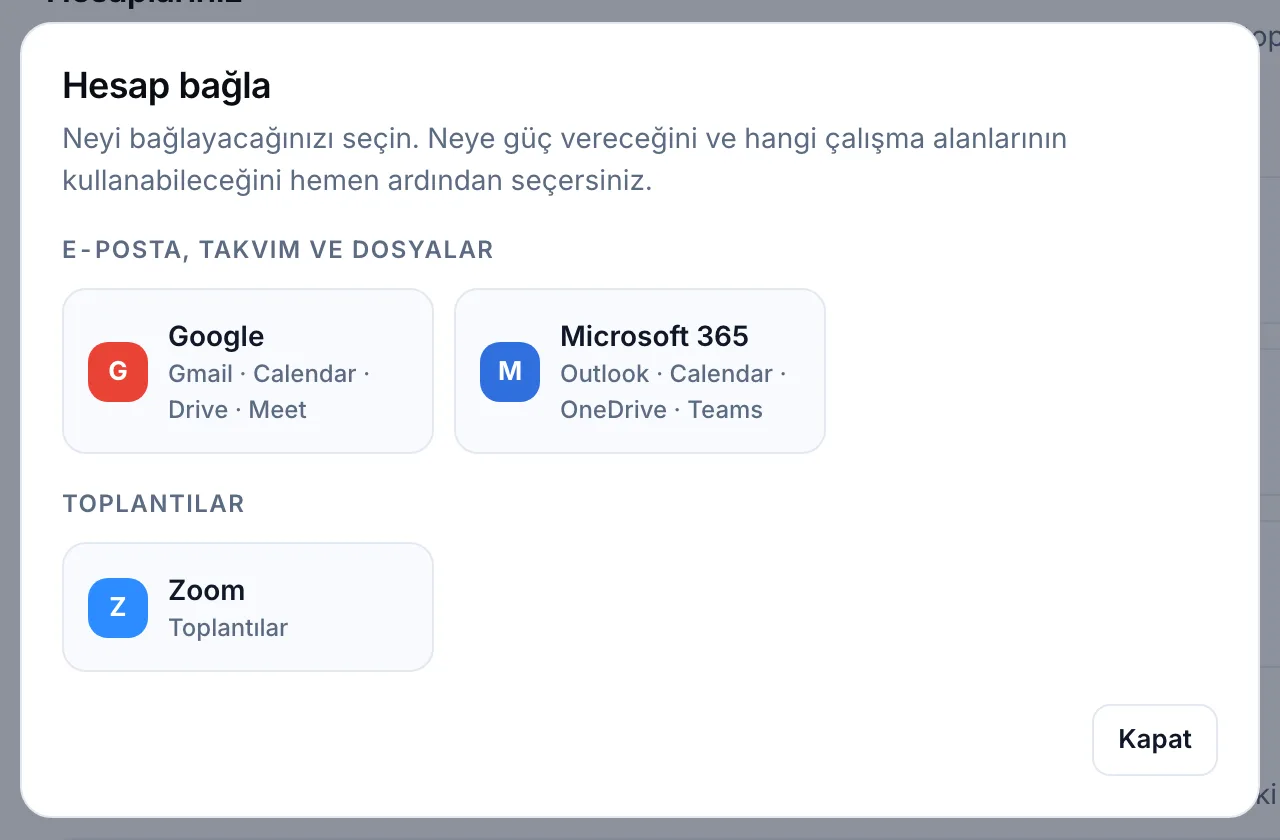
- + Hesap bağla düğmesine ya da istediğiniz hesabın yanındaki Bağla düğmesine tıklayın.
- Google (Gmail, Takvim, Drive, Meet), Microsoft 365 (Outlook, Takvim, OneDrive, Teams) ya da Zoom seçin. Rolünüze göre listede Slack ya da HubSpot gibi İş araçları da çıkar.
- O şirketin sayfasında giriş yapıp izin verin; PeerBie’ye geri dönersiniz.
- Hesabın altındaki anahtarlarla neyi çalıştıracağını seçin: E-posta, Takvim, Dosyalar ve Toplantılar. Birini kapatırsanız her yerde kullanılmaz olur.
- Hesabı hangi çalışma alanlarınızın kullanabileceğini seçmek için Kullanıldığı yerler — çalışma alanları ve yapay zekâ çalışanları bölümünü açın. Hesap sizin kalır.
Bir hesapta Yeniden bağlanmalı yazıyorsa Yeniden bağlan düğmesine tıklayıp tekrar giriş yapın. Bağlantıyı Kes hesabı her yerde bir anda durdurur: Lucy’de, toplantılarda ve onu kullanan her çalışma alanında.
Her hesap ne yapar?
- Google: Lucy, siz istediğinizde Gmail’inizi okur, uzun yazışmaları özetler, yanıt taslağı hazırlar ve yalnızca onayınızdan sonra gönderir. Google Takvim’inize bakar, boş zaman bulur, etkinlik ekler. Sorduğunuzda Google Drive’daki bir dosyayı açar. PeerBie Google Meet görüşmesi kurar.
- Microsoft 365: Outlook e-posta ve takvim için aynısı; ayrıca Teams toplantıları ve OneDrive ile SharePoint dosyalarınız (aşağıda).
- Zoom: PeerBie ve Lucy sizin için Zoom toplantısı oluşturur. Yapay zeka çalışanlarınız da sizin adınıza toplantı kurarken sizin Zoom hesabınızı kullanır.
Lucy dosyaları yalnızca istendiğinde okur, arka planda taramaz; bugün 25 MB’a kadar dosyalarla çalışır. E-posta, takvim ve dosyalarla çalışmak Lucy AI eklentisi gerektirir (Pro ve üzeri planlarda kullanıcı başına aylık 20 $; 14 günlük denemeye dahil). Toplantı kurmak her planda çalışır.
PeerBie görevlerinizi Google Takvim’e kopyalamaz. Lucy siz istediğinizde takviminize bakar ve söylediğinizde etkinlik ekler.
Microsoft 365: Outlook, Teams, OneDrive ve SharePoint
- Microsoft 365’i yukarıdaki gibi bağlayın. İş, okul ve kişisel Microsoft hesaplarının hepsi çalışır.
- Outlook: Lucy e-postalarınızı onayınızla okur ve yanıtlar; sabah özetiniz ve toplantı kurmak için Outlook takviminizi kullanır.
- Teams: bir gönderiden Teams toplantısı oluşturun ya da Lucy’den isteyin; toplantı kendi Outlook takviminize düşer. Lucy’nin not alıcısı Teams görüşmelerinize katılıp aksiyon maddelerini görev olarak geri getirebilir.
- OneDrive ve SharePoint: bir dosyayı sorun; Lucy onu bulur, okur ve yanıtlar. Bugün 25 MB’a kadar dosyalar okunur; daha büyük bir dosya açılmaz. Önce hesabın Dosyalar anahtarını açın.
- Yapay zeka çalışanları, bir çalışma alanı yöneticisi bu araçları onlar için tek tek bağladığında SharePoint’te çalışabilir, Word ve Excel dosyası oluşturabilir, Teams kanallarına yazabilir ve Outlook’tan e-posta gönderebilir.
Şirketiniz yeni uygulamaları yalnızca BT ekibinin onaylamasına izin veriyorsa Microsoft ilk seferde yönetici onayı ister. Microsoft 365 yöneticiniz PeerBie’yi tüm şirket için bir kez onaylar; herkes yine kendi hesabını bağlar. PeerBie Inc, Microsoft’un doğrulanmış yayıncısıdır. BT ekibi için adımlar Microsoft 365 sayfasında.
Toplantılar: Zoom, Google Meet ve Teams
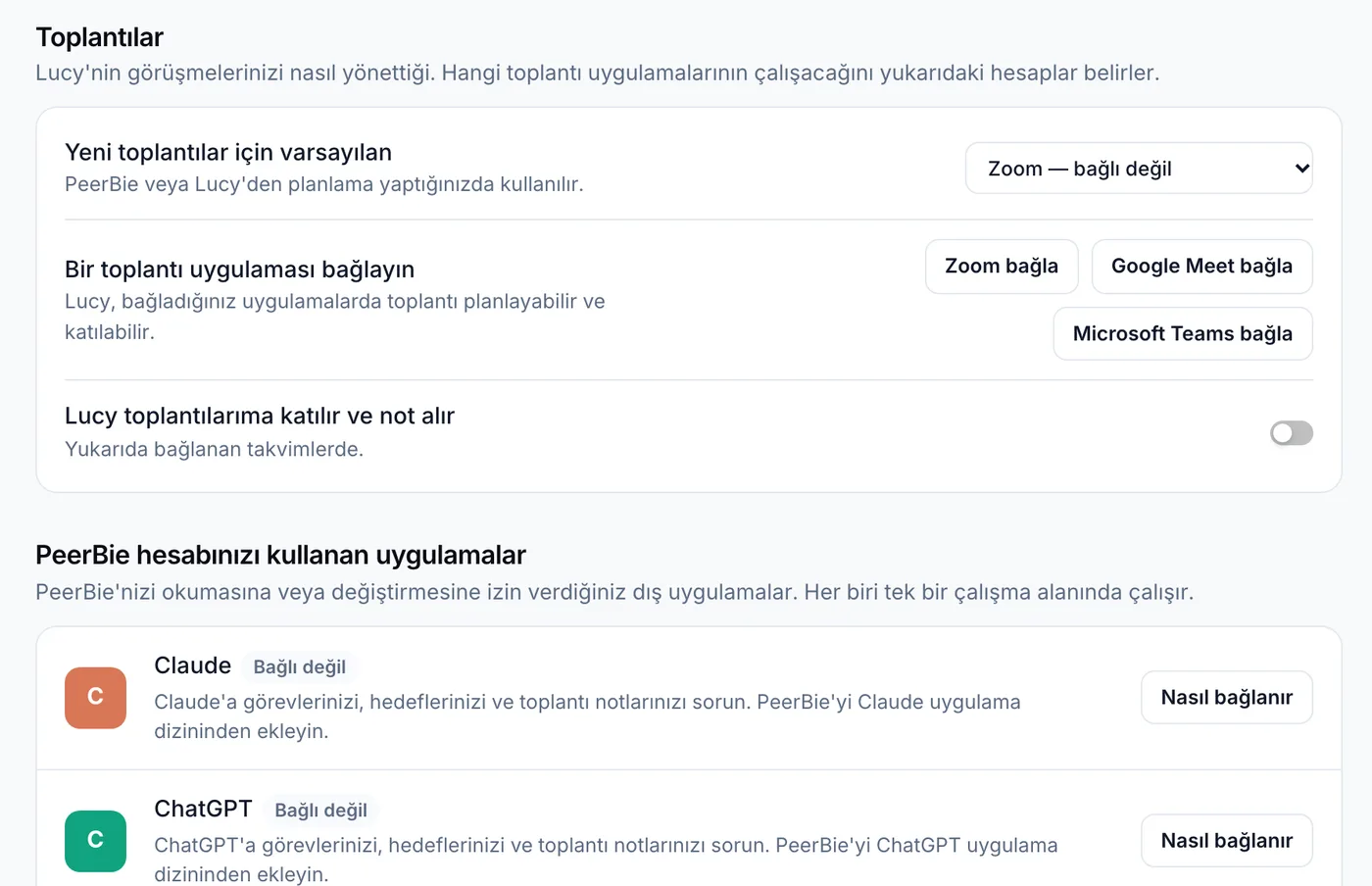
- Toplantılar bölümünde Yeni toplantılar için varsayılan uygulamayı seçin: Zoom, Google Meet ya da Microsoft Teams.
- Henüz bağlı olmayan uygulamalar için Bir toplantı uygulaması bağlayın satırını kullanın.
- Lucy toplantılarıma katılır ve not alır anahtarını açın; Lucy’nin not alıcısı bağlı takvimlerinizdeki toplantılara katılır.
Toplantı notlarıyla ilgili her şey: Toplantılar ve notlar.
İş araçları ve yapay zeka çalışanları
Yapay zeka çalışanları iş araçlarını çalışma alanı adına kullanır: Gmail ya da Outlook, Google Sheets, Slack, HubSpot, Notion, Pipedrive, Asana, Linear, GitHub, Airtable, Dropbox, LinkedIn ve daha fazlası. Tüm entegrasyonlar.
- En hızlı yol işe alırken: Sonraki: Araçları Bağla → adımı, rolün ihtiyaç duyduğu araçları listeler. Ayrıntılar: Yapay zeka çalışanları.
- Ya da Bağlantılar → + Hesap bağla → İş araçları yolunu izleyin, aracı seçip giriş yapın.
- Bir iş aracı, onu bağlayan kişiye ait kalır; o kişi hangi çalışma alanlarının kullanabileceğini seçer. O çalışma alanında aracı kullanan tüm yapay zeka çalışanları aynı hesabı kullanır.
- Bir iş aracının bağlantısını kesmek, onu paylaştığınız her çalışma alanındaki yapay zeka çalışanlarının onu kullanmasını durdurur.
Slack: Slack için PeerBie uygulaması PeerBie’yi Slack’inize getirir; haftalık hedef kayıtları dahil. Ayrıntılar: Slack entegrasyonu.
PeerBie’yi Claude ya da ChatGPT’den kullanın
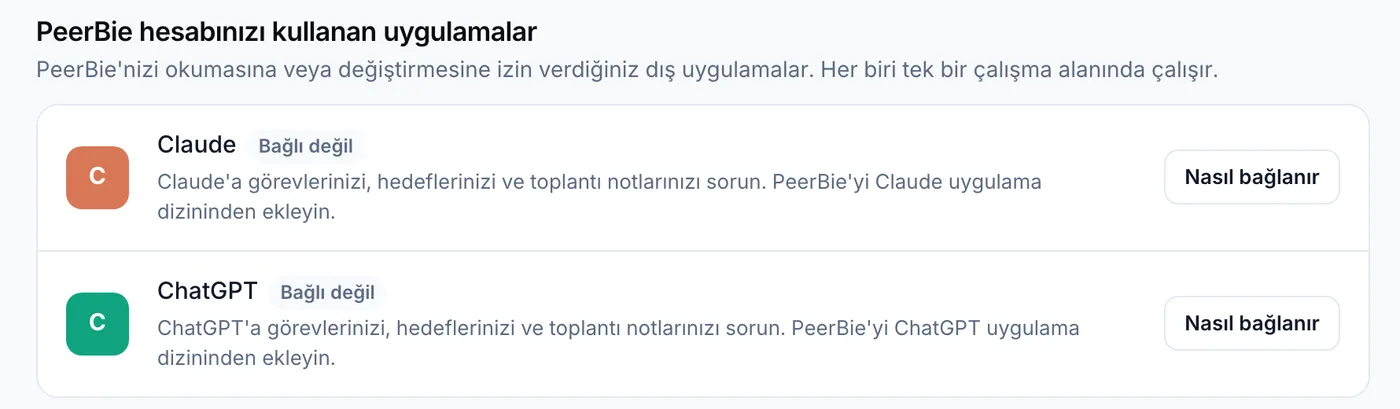
PeerBie bağlayıcısı, Claude’un ya da ChatGPT’nin görevlerinizi, hedeflerinizi ve toplantı notlarınızı okumasını, izin verirseniz güncellemesini sağlar.
- Bağlantılar sayfasında PeerBie hesabınızı kullanan uygulamalar altında Claude ya da ChatGPT’nin yanındaki Nasıl bağlanır düğmesine tıklayın.
- Claude’da PeerBie’yi uygulama dizininden ekleyin. ChatGPT’de şimdilik geliştirici modunda ekleyin; adımlar Nasıl bağlanır penceresinde. Ardından PeerBie’ye giriş yapıp kullanabileceği tek çalışma alanını seçin.
- “Yalnızca okuma” ya da “Okuma ve değiştirme” seçin. Silme aracı yoktur; bu yolla hiçbir şey silinemez.
- Bağlantılar sayfasında uygulama bağlı görünür. Çalışma alanını değiştir onu yeniden bağlamadan başka bir çalışma alanına taşır; Bağlantıyı Kes erişimini hemen keser.
Daha fazlası: Claude ve ChatGPT için PeerBie.
Sık sorulan sorular
PeerBie’nin kaç entegrasyonu var?
Gerçek işlem yapan 30’dan fazla: Gmail, Google Takvim, Drive, Dokümanlar ve E-Tablolar, Outlook, OneDrive, SharePoint, Teams, Slack, Zoom, HubSpot, Notion, Asana, Linear ve GitHub bunlardan bazıları. Tüm entegrasyonlar.
Lucy SharePoint ya da OneDrive’daki büyük dosyaları okuyabilir mi?
Bugün 25 MB’a kadar dosyaları, siz sorduğunuzda okur. Sürücünüzü arka planda taramaz.
E-postamı bağlarsam yöneticim görebilir mi?
Hayır. Google ya da Microsoft hesabınız sizindir. Lucy onu yalnızca sizin için kullanır; hangi çalışma alanlarının kullanabileceğine Bağlantılar sayfasında siz karar verirsiniz.
Görevlerim Google Takvim’de görünür mü?
Hayır, PeerBie görevleri Google Takvim’e kopyalamaz. Lucy siz istediğinizde takviminize bakar, söylediğinizde etkinlik ekler.
Bir hesabın bağlantısını kesince ne olur?
Her yerde hemen durur: Lucy için, toplantılar için ve onu kullanan her çalışma alanında. E-postanızdan ve dosyalarınızdan türetilen veriler silinir.
