
PeerBie’de İş Akışları: Yapay Zekayla Kurun, Kendiliğinden Başlasın
İş akışı, ekibinizin tekrar tekrar yürüttüğü bir süreçtir: satın alma talebi, iş başvurusu, yeni müşteri, hata bildirimi. Her çalıştırma bir form ya da bir tetikleyiciyle başlar, ardından Gönderildi, Onaylandı, Bitti gibi aşamalardan geçer. Her aşamayla bir kişi ya da bir yapay zeka çalışanı ilgilenir. Sol menüde iş akışları Uygulamalar başlığı altında listelenir.
Hangi plan? İş akışları her planda var. Ücretsiz Starter plan en fazla 5 iş akışı içerir: 3 hazır iş akışı ve sizin kuracağınız 2 iş akışı. Yapay zeka çalışanlarının yürüttüğü aşamalar ve sohbette yapay zeka asistanınız Lucy ile kurulum için Lucy AI eklentisi gerekir (Pro ve üzeri planlarda kullanıcı başına aylık 20 $).
1. adım: Süreci anlatın, Lucy kursun
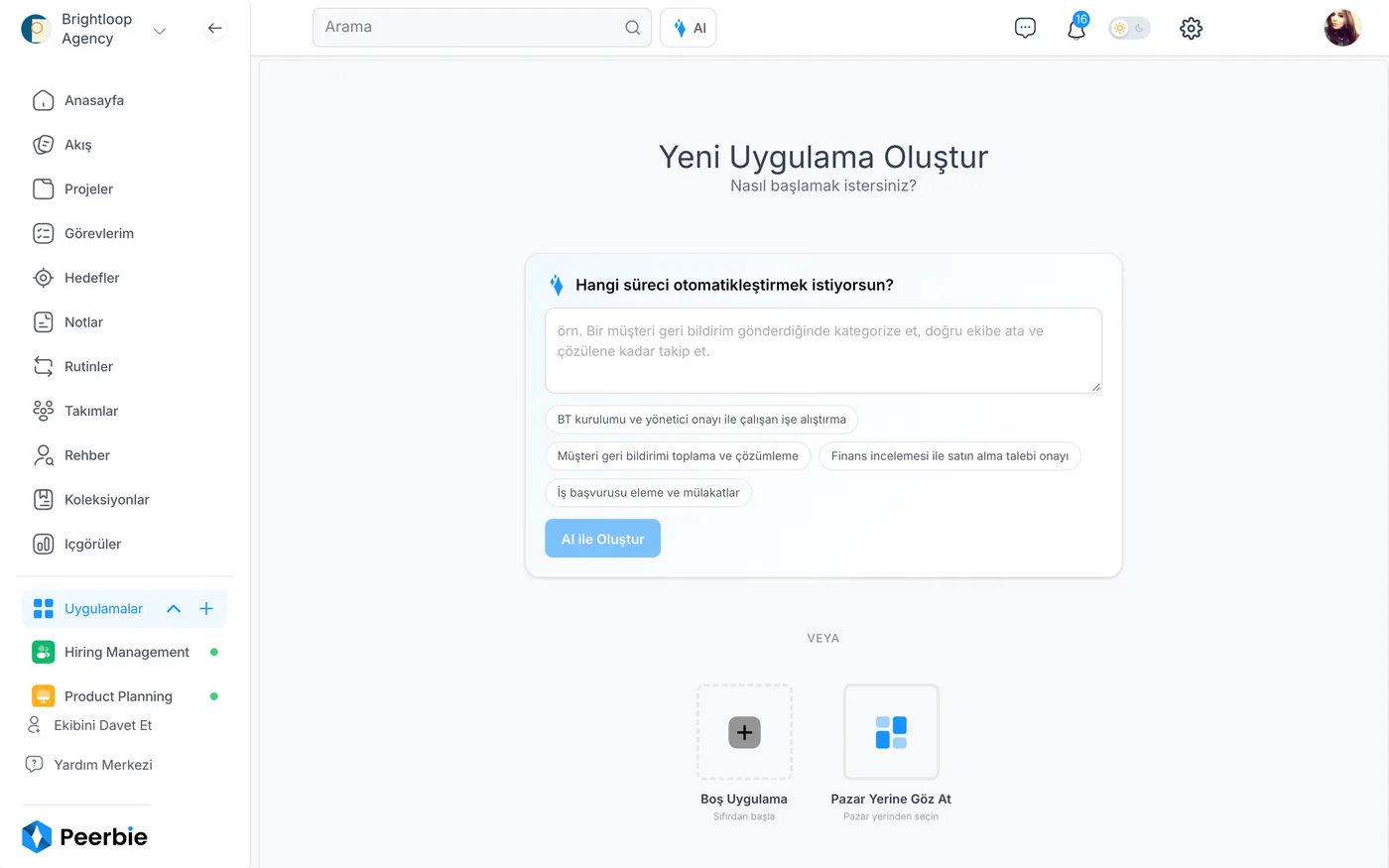
- Sol menüde Uygulamalar’ın yanındaki + işaretine tıklayın.
- Hangi süreci otomatikleştirmek istiyorsun? kutusuna süreci kendi cümlelerinizle yazın; örneğin “Satın alma talepleri: talep eden formu doldurur, 500 $ üzerini finans inceler, yönetici onaylar.” Ya da örneklerden birine tıklayın.
- AI ile Oluştur düğmesine tıklayın. Lucy aşamaları, form alanlarını ve her adımla kimin ilgileneceğini tasarlar.
- Sonucu kontrol edin. Tam istediğiniz gibi değil mi? Açıklamayı düzenle seçeneğiyle açıklamayı değiştirip yeniden oluşturun.
İsterseniz Boş Uygulama ile sıfırdan başlayabilir ya da Pazar Yerine Göz At ile hazır bir iş akışı seçebilirsiniz. Lucy AI eklentisiyle Lucy’ye söylemeniz de yeterli: “Müşteri karşılama için bir iş akışı kur.”
2. adım: Aşamaları tuvalde şekillendirin
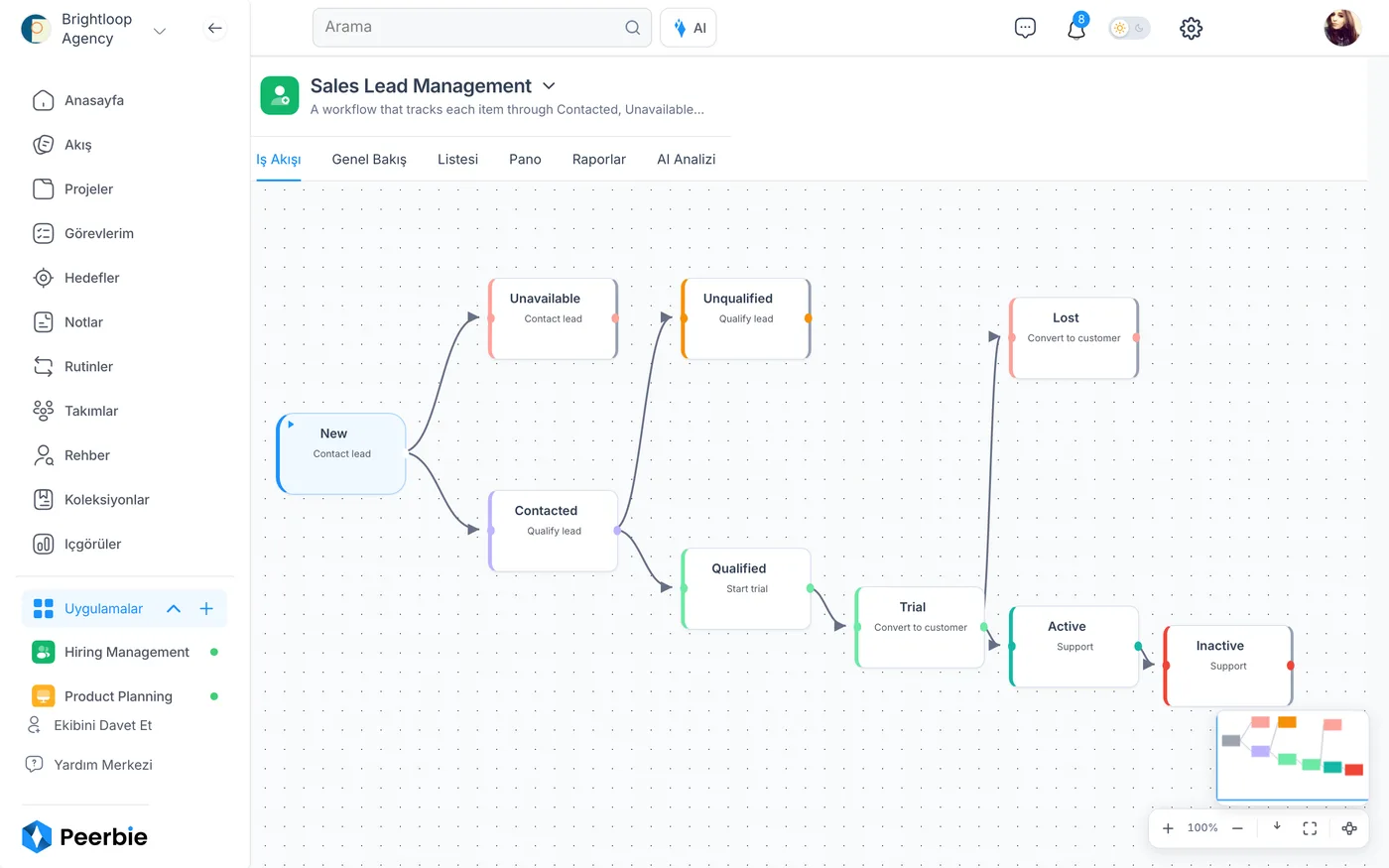
- Iş Akışı sekmesini açın. Her kart bir aşamadır; oklar, bir çalıştırmanın sonra nereye gidebileceğini gösterir.
- Bir aşamaya tıklayıp adını değiştirin, onunla kimin ilgileneceğini seçin (bir kişi, bir takım ya da bir yapay zeka çalışanı) ve orada ne olacağını belirleyin; örneğin bir onay ya da doldurulacak bir form.
- Araya bir adım eklemek için herhangi bir okun üzerindeki + işaretine tıklayın. Ekibinize bir adımı açıklamak için yapışkan notları, büyük bir iş akışında yolunuzu bulmak için mini haritayı kullanın.
3. adım: Nasıl başlayacağını seçin
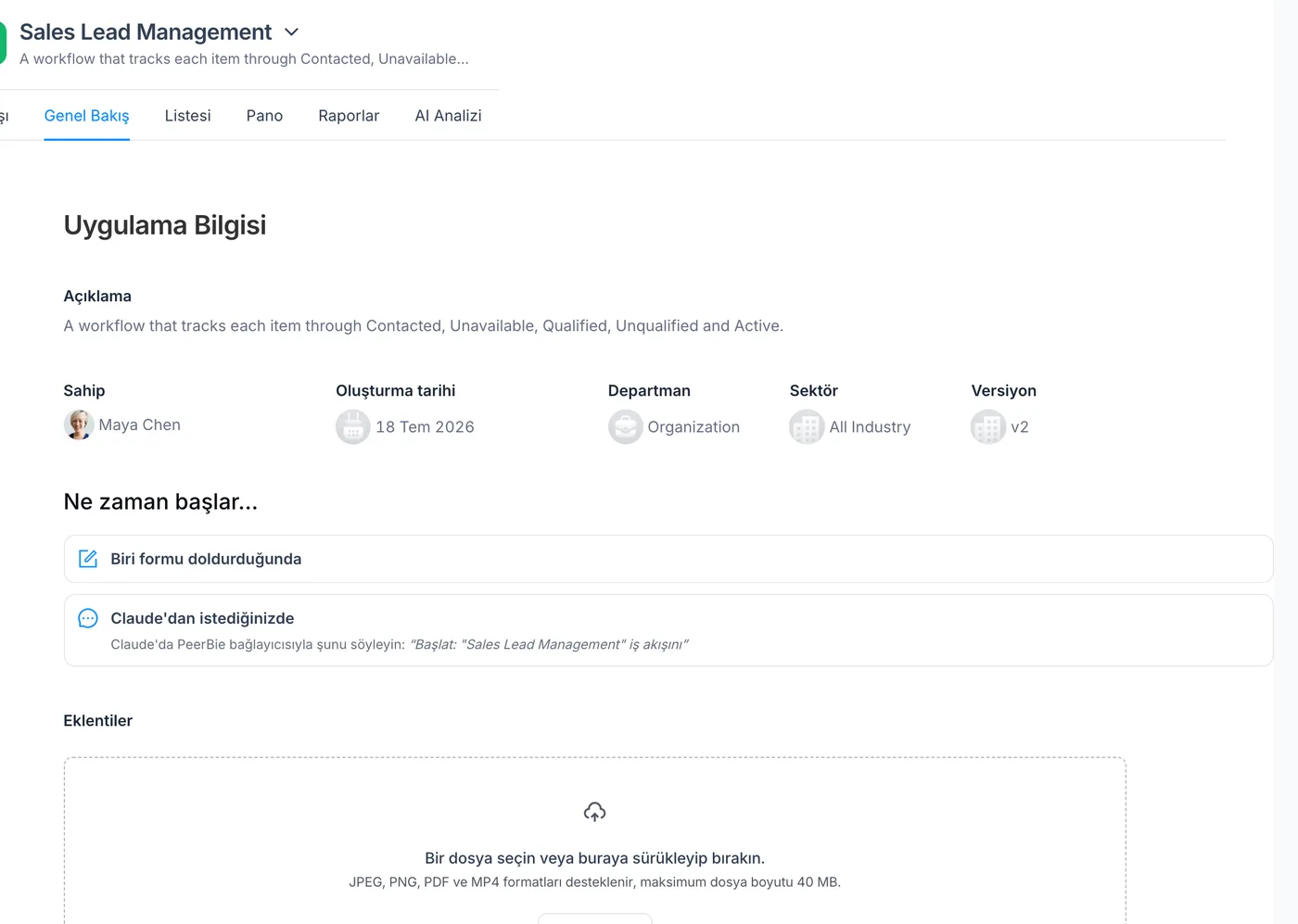
Genel Bakış sekmesini açın. Ne zaman başlar… kutusu, iş akışının başlayabileceği tüm yolları listeler. İş akışı sahipleri ve yöneticiler buradan Tetikleyici ekle seçeneğini kullanır. Tetikleyici ancak iş akışı yayınlandıktan sonra çalışır.
- Biri formu doldurduğunda. Form bağlantısını ekibinizle ya da PeerBie kullanmayan kişilerle (adaylar, müşteriler) paylaşın.
- Bir e-posta geldiğinde (Gmail veya Outlook). Lucy kendi bağladığınız posta kutusunu okur. Kimden geldiğini (adresler ya da @alan adları), konu veya metinde geçen kelimeleri belirleyin ya da e-postayı yapay zekaya tarif edin; örneğin “Bu e-posta bir yatırımcıdan mı, ya da bize yatırımla ilgili mi?” Her çalıştırmanın alanlarına gönderen, konu ve metnin tamamı gelir.
- Belirli bir zamanda. Her gün, her hafta ya da her ay; seçtiğiniz saatte ve saat diliminde. İş akışı ya kendiliğinden çalışır ya da kişilerden formu doldurmalarını ister: her kişiye dönem başına bir görev, bir bildirim ve bir hatırlatma gider; formu gönderince görevi kapanır. Her ayın 1’inde istenen aylık rapor buna iyi bir örnektir.
- Başka bir sistem web adresini çağırdığında (webhook). PeerBie’nin verdiği adrese herhangi bir JSON gönderin; bir alan adıyla eşleşen anahtarlar o alanı doldurur. Slack, Zapier ve çoğu araç bunu yapabilir.
- Claude’dan istediğinizde. Claude’da PeerBie bağlayıcısıyla şunu söyleyin: “Satın alma talepleri iş akışını başlat.” Ayrıntılar: Claude ve ChatGPT entegrasyonu.
- PeerBie’de bir şey olduğunda: bir görev tamamlandığında, biri çalışma alanına katıldığında ya da başka bir iş akışı tamamlandığında. Böylece bir iş akışı işi bir sonrakine devredebilir.
Örneğin bir taşıma sırasında her şeyi kısa süre durdurmanız mı gerekiyor? Yöneticiler tüm çalışma alanındaki otomatik başlatmaları duraklatabilir. Duraklatma sırasında zamanlamalar atlanır, eşleşen e-postalar saklanır, form çalışmaya devam eder.
4. adım: Çalıştırmaları izleyin
- Her çalıştırmayı aşaması ve sahibiyle görmek için Listesi, aşama sütunlarında kartlar olarak görmek için Pano sekmesini açın. Bir çalıştırmayı elle başlatmak için Yeni ekle düğmesine tıklayın.
- Çalıştırmalarınızın grafikleri için Raporlar sekmesini açın.
- Lucy AI eklentisiyle, çalıştırmaların nerede takıldığını ve neyin değişmesi gerektiğini Lucy’nin yorumuyla görmek için AI Analizi sekmesini açın.
- İş akışı sonuçları bir anahtar sonucu da besleyebilir. Ayrıntılar: Hedefler ve OKR’lar.
Başlamak için fikirler
- Satın alma talepleri: form → belirli bir tutarın üzerinde finans incelemesi → yönetici onayı → bitti.
- İş başvuruları: kariyer sayfanızda form → ön eleme → mülakat → teklif ya da ret.
- Yatırımcı e-postaları: “yatırımcıdan” kuralıyla e-posta tetikleyicisi → yapay zeka çalışanı yanıt taslağı hazırlar → siz onaylarsınız.
- Aylık rapor: her ayın 1’inde her ekip liderinden rakamları isteyen bir zamanlama.
- Yeni müşteri karşılama: satış iş akışı Kazanıldı aşamasına gelince başlar → müşteri ekibine başlangıç görevleri.
Daha fazlası: PeerBie’de iş akışları · Lucy ve yapay zeka çalışanları
Sık sorulan sorular
Kod bilmem gerekir mi?
Hayır. Süreci siz anlatırsınız, aşamaları ve formları Lucy kurar. Tuvalde tıklayarak düzenlersiniz. Webhook’lar, bir geliştirici isterse diye vardır.
Hangi e-posta hesapları bir iş akışını başlatabilir?
Gmail ve Outlook (Microsoft 365); Outlook birkaç dakikada bir kontrol edilir. E-posta tetikleyicisi kendi bağladığınız posta kutusunu okur ve yalnızca belirlediğiniz tüm kurallara uyan e-postalar bir çalıştırma başlatır.
Ücretsiz kaç iş akışı kurabilirim?
Ücretsiz Starter planda en fazla 5: 3 hazır iş akışı ve sizin kuracağınız 2 iş akışı. Ücretli planlar daha fazlasına izin verir. Ayrıntılar: ücretlendirme.
Bir aşamayla yapay zeka çalışanı ilgilenebilir mi?
Evet, Lucy AI eklentisiyle. Yapay zeka çalışanı o aşamadaki işi yapar (taslak yazmak, araştırmak, bir aracı güncellemek gibi) ve sonucu bir kişinin onayına sunar.
Claude ya da ChatGPT bir iş akışını başlatabilir mi?
Claude, PeerBie bağlayıcısıyla başlatabilir: iş akışını adıyla başlatmasını istemeniz yeterli. Bağlayıcı ChatGPT’de geliştirici modunda da çalışır. Her şey sizin yetkilerinizle çalışır.
