
Toplantılar ve Notlar: Lucy’nin Not Alıcısı, Kayıtlar ve Notlar Sayfası
Ekibinizin yaptığı her görüşme tek bir yerde toplanabilir: Notlar ve toplantılar sayfası. Yapay zeka asistanınız Lucy notları yazar, kararları ayıklar ve aksiyon maddelerini sahibi ve tarihiyle listeler; hepsi göreve dönüşmeye hazırdır. Bir toplantıyı buraya üç yoldan getirebilirsiniz:
- Lucy görüşmeye katılır. Sessiz not alıcısı, takviminizdeki Zoom, Google Meet ve Teams toplantılarına ya da bağlantısını verdiğiniz herhangi bir görüşmeye katılır.
- Siz kaydedersiniz. Odadaki toplantıyı mikrofonla ya da başka bir tarayıcı sekmesinde süren görüşmeyi kaydedersiniz.
- Siz içe aktarırsınız. Başka bir yerde aldığınız ses dosyasını yüklersiniz.
Hangi plan? PeerBie çalışma alanında toplantı notları Lucy AI eklentisiyle gelir (Pro ve üzeri planlarda kullanıcı başına aylık 20 $; 14 günlük ücretsiz deneme eklentiyi kapsar). PeerBie’den Zoom, Google Meet ya da Teams toplantısı kurmak her planda çalışır. Kişisel Lucy uygulamasında ise not alıcı için Lucy Pro ya da Max (veya 7 günlük deneme) gerekir; ücretsiz planda takvim bağlantısı yoktur.
Notlar ve toplantılar sayfası
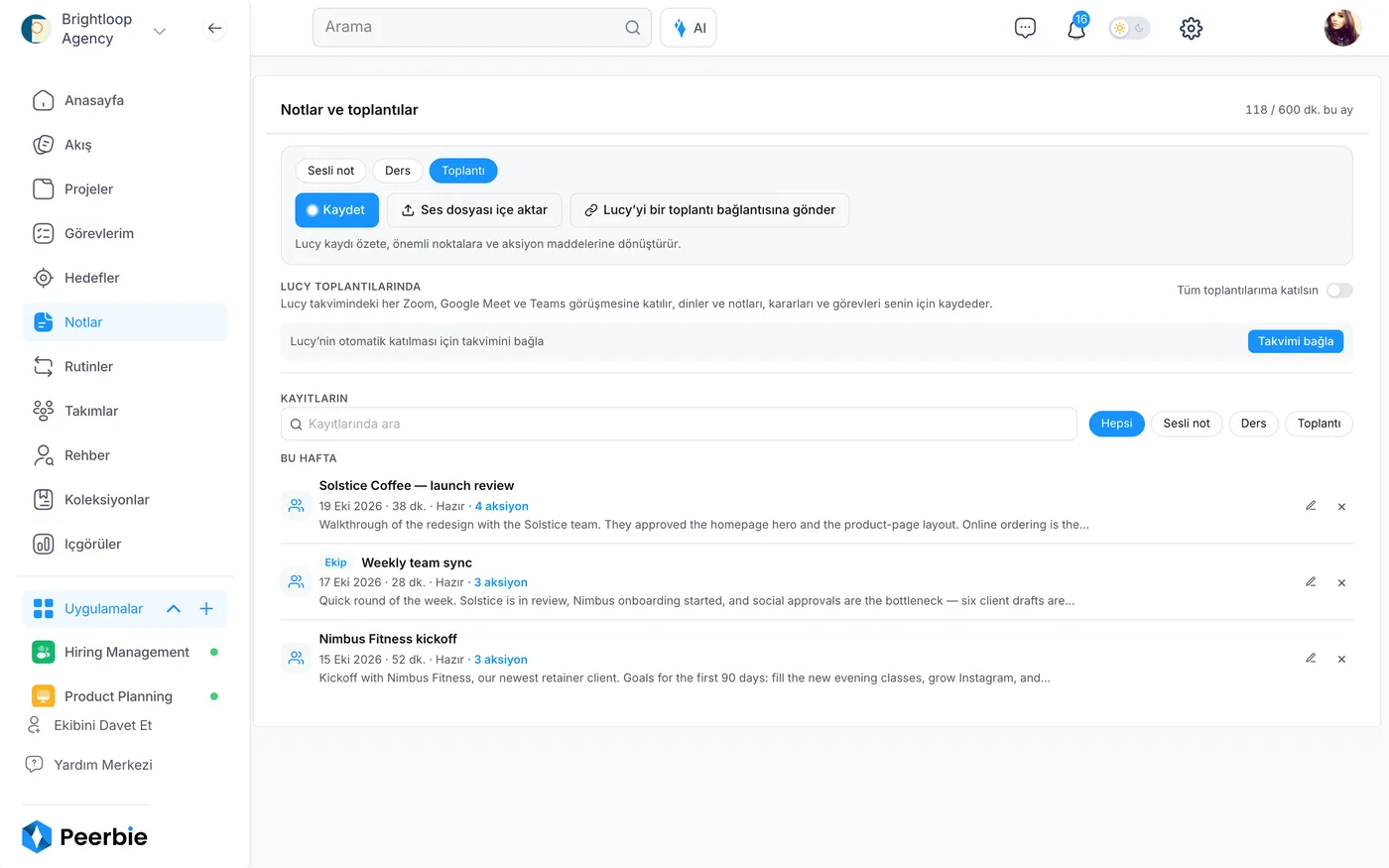
Sol menüden Notlar sayfasını açın. En üstten kayıt alır, ses dosyası yükler ya da Lucy’yi bir görüşmeye gönderirsiniz. Altında Lucy’nin toplantılarınıza katılma ayarı, onun altında da en yenisi en üstte olmak üzere tüm kayıtlarınız, arama kutusu ve sesli not, ders, toplantı filtreleri yer alır.
Lucy takviminizdeki toplantılara katılsın
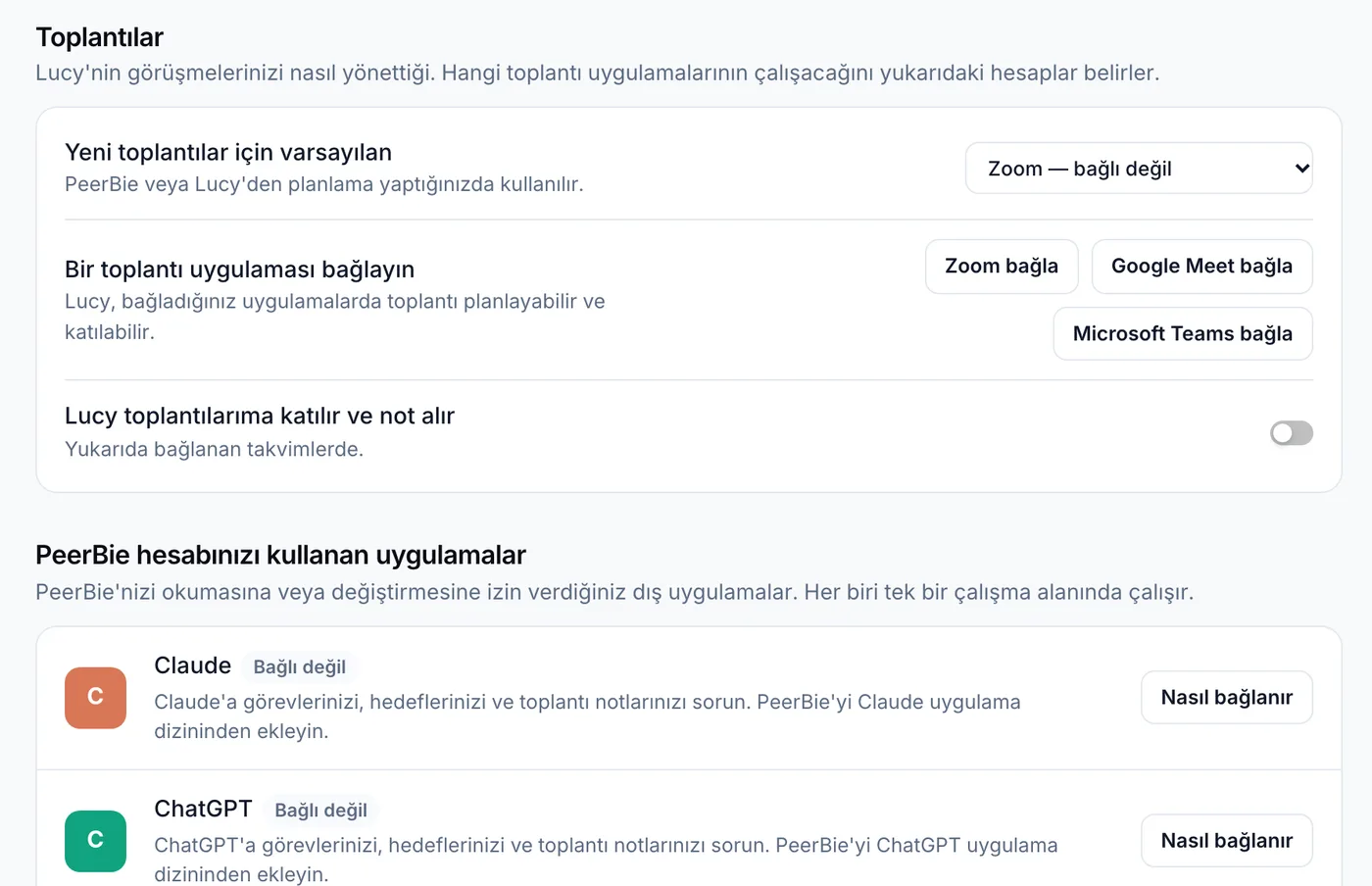
- Takviminizi bağlayın: sağ üstteki fotoğrafınıza tıklayıp Hesabım sayfasını açın, Bağlantılar bölümünde Yönet düğmesine tıklayın. Google ya da Microsoft 365’i bağlayın.
- Toplantılar bölümündeki Lucy toplantılarıma katılır ve not alır anahtarını açın. Notlar ve toplantılar sayfasındaki Tüm toplantılarıma katılsın anahtarı da aynı işi görür.
- Tek tek seçmek mi istiyorsunuz? Anahtarı kapalı bırakın ve Lucy’nin bu hafta katılacağı toplantıları Notlar sayfasındaki listeden seçin.
- Lucy, seçilen ve Zoom, Google Meet ya da Teams bağlantısı olan her toplantıya başlamadan bir dakika önce katılır. Konuşmaz, yalnızca dinler.
- Görüşme bitince notlar Notlar ve toplantılar sayfasında görünür.
Görüşmedeki diğer kişilere Lucy’nin not aldığını söylemek hem nezaket gereğidir hem de birçok yerde yasal bir zorunluluktur.
Takviminizde olmayan bir görüşmeye Lucy’yi gönderin
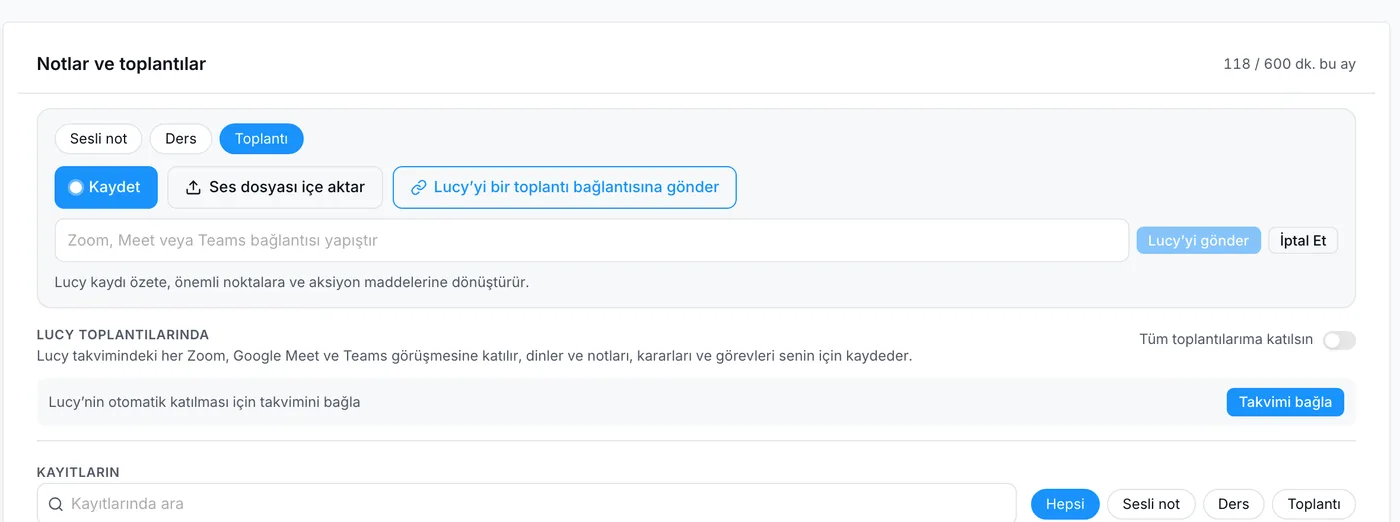
- Notlar ve toplantılar sayfasında Lucy’yi bir toplantı bağlantısına gönder seçeneğine tıklayın.
- Zoom, Google Meet ya da Teams bağlantısını yapıştırın.
- Lucy’yi gönder düğmesine tıklayın. Lucy bir dakika içinde katılır.
Toplantıyı kendiniz kaydedin
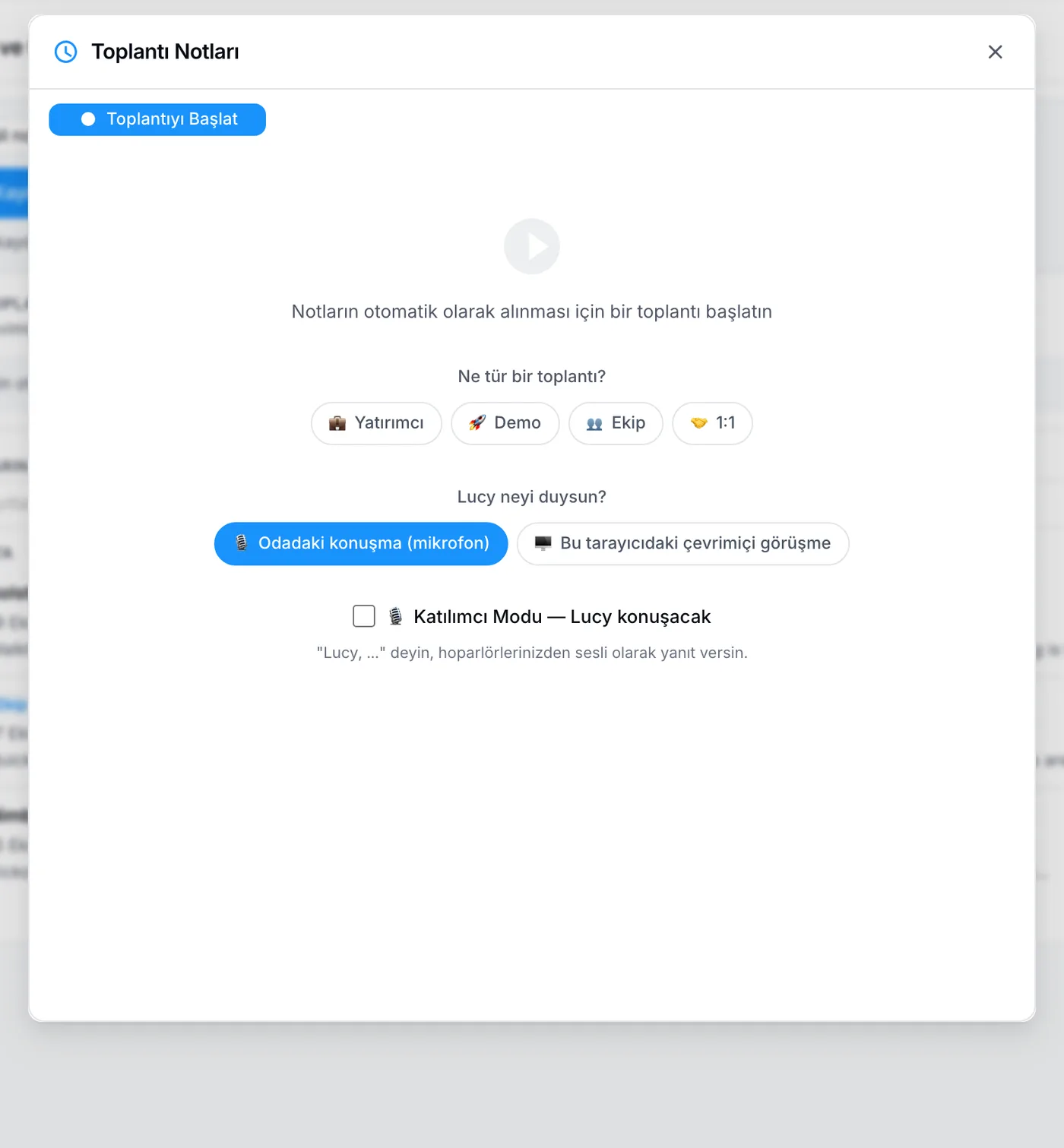
- Notlar ve toplantılar sayfasında Kaydet düğmesine tıklayın.
- Toplantı türünü seçin: yatırımcı, demo, ekip ya da birebir. Lucy notları buna göre şekillendirir.
- Lucy neyi duysun? bölümünde, masa başındaki bir toplantı için Odadaki konuşma (mikrofon), başka bir sekmede süren görüşme için Bu tarayıcıdaki çevrimiçi görüşme seçeneğini seçin.
- Tarayıcı görüşmesinde tarayıcınız hangi sekmeyi paylaşacağınızı sorar: görüşmenin olduğu sekmeyi seçin ve sesini paylaşmayı açın. Kendi mikrofonunuz da kayda dahil olur. Bu özellik bilgisayarda Chrome ve Edge ile çalışır.
- Toplantıyı Başlat düğmesine tıklayın. İşiniz bitince durdurun; notlar birkaç dakika içinde hazır olur.
Toplantı sırasında Lucy’nin sesli yanıt vermesini mi istiyorsunuz? Katılımcı Modu — Lucy konuşacak kutusunu işaretleyin; “Lucy, …” diye başladığınızda hoparlörünüzden yanıt verir.
Başka bir yerde aldığınız kaydı eklemek için Ses dosyası içe aktar seçeneğini kullanın.
Toplantıdan sonra: notlar, kararlar ve görevler
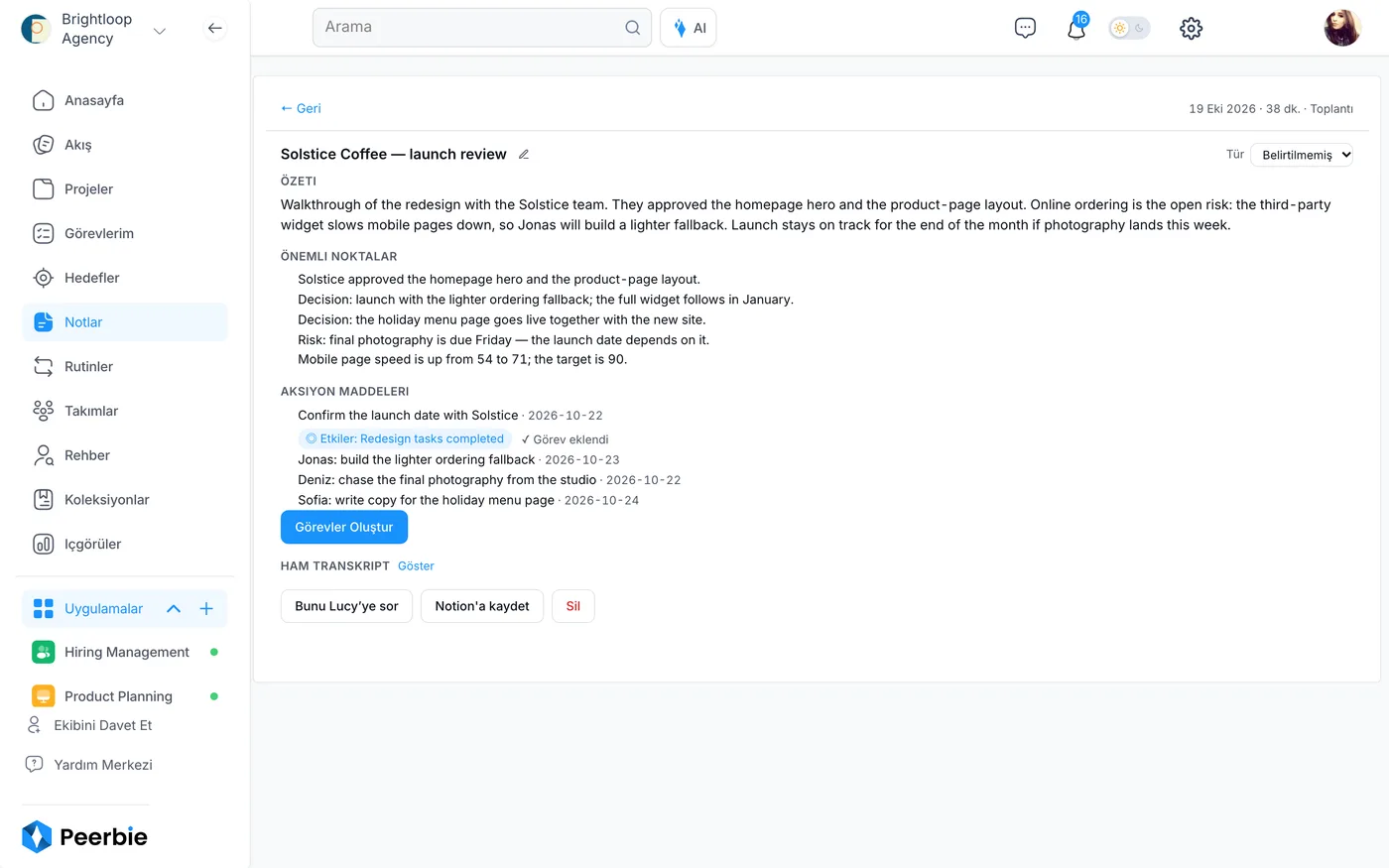
- Listeden bir toplantıya tıklayın.
- Özeti, kararlar ve riskler dahil önemli noktaları ve her biri sahibi ve tarihiyle aksiyon maddelerini okuyun.
- Aksiyon maddelerini bu sahip ve tarihlerle PeerBie görevlerine çevirmek için Görevler Oluştur düğmesine tıklayın.
- Toplantıyla ilgili bir soru sormak için Bunu Lucy’ye sor düğmesine tıklayın; örneğin “Müşteri fotoğraflar hakkında ne dedi?”
- Bir kopyasını Notion’da tutmak için Notion’a kaydet düğmesine, her kelimeyi okumak için ham dökümün yanındaki Göster bağlantısına tıklayın.
Sesi 30 gün boyunca yeniden dinleyebilirsiniz. Bir kaydın adını kalem simgesiyle değiştirin; arama kutusuyla da herhangi bir toplantıyı içinde konuşulanlardan bulun.
PeerBie’den toplantı kurun
PeerBie görüşmeleri kendisi yürütmez; Zoom, Google Meet ya da Microsoft Teams’te kurar ve herkes toplantı kartından katılır.
- Bağlantılar sayfasında ekibinizin kullandığı toplantı uygulamasını bağlayın ve Yeni toplantılar için varsayılan olarak seçin.
- Toplantıyı akıştaki gönderi oluşturucudan kurun; çalışma alanınızda toplantılar açıksa Notlar ve toplantılar sayfasındaki Video toplantı planla seçeneğini de kullanabilirsiniz.
- Lucy AI eklentisiyle Lucy’ye söylemeniz yeterli: “Yarın saat 10’da Deniz ve Maya ile 30 dakikalık bir Teams görüşmesi kur.” Lucy kimin davet edileceğini gösterir ve daveti göndermeden önce onayınızı bekler.
Huddle’lar: ekibinizle hızlı sesli odalar
Takımlar sayfasında her takımın bir Huddle düğmesi vardır. Huddle, web’de ekran paylaşımı olan bir sesli odadır; bir şey planlamadan hızlıca konuşmak için idealdir. Lucy’yi ya da bir yapay zeka çalışanını Huddle’a çağırırsanız dinler, sorulduğunda yanıt verir ve sonrasında ekranda gösterilenler dahil notları yazar.
Daha fazlası: PeerBie’de toplantılar
Sık sorulan sorular
Lucy görüntü kaydeder mi?
Hayır. Lucy sesi dinler ve notları sesten yazar. PeerBie görüşmeleri kendisi yürütmez; görüşmeleriniz Zoom, Google Meet ya da Teams’te olur.
Görüşmedeki diğer kişiler Lucy’yi görür mü?
Evet. Not alıcı bir katılımcı olarak girer; herkes Lucy’nin orada olduğunu görür. Kendi kaydınızda Katılımcı Modu’nu açmadığınız sürece konuşmaz.
Kayda ne oluyor?
Notlar, kararlar ve aksiyon maddeleri toplantıyla birlikte kalır. Ses 30 gün boyunca dinlenebilir.
Lucy’nin hangi toplantılara katılacağını seçebilir miyim?
Evet. Ya tüm toplantılar için katılımı açarsınız ya da toplantıları tek tek seçersiniz. Lucy’yi tek bir bağlantıya da gönderebilirsiniz.
Outlook ve Teams ile çalışıyor mu?
Evet. Microsoft 365’i bağladığınızda Lucy, Outlook takviminizdeki Teams toplantılarına katılır. Ayrıntılar: Microsoft 365 entegrasyonu.
