
Lucy Rehberi: Yapay Zeka Asistanınıza Neler Sorabilirsiniz?
Yapay zeka asistanınız Lucy, PeerBie’nin içinde çalışır. Görevlerinizi, projelerinizi, hedeflerinizi, toplantı notlarınızı ve ekibinizi bilir; bağladığınızda takviminizi, e-postanızı ve dosyalarınızı da. Siz kendi cümlelerinizle sorarsınız; o yanıtlar, taslak hazırlar, plan yapar ve onayınızla işi yapar.
Lucy kimde var? Lucy, Lucy AI eklentisiyle gelir: Pro ve üzeri planlarda kullanıcı başına aylık 20 $. PeerBie’nin 14 günlük ücretsiz denemesi eklentiyi de kapsar. Telefonunuz için olan kişisel Lucy uygulaması ise kendi planları olan ayrı bir uygulamadır; ayrıntılar: Lucy uygulaması.
Lucy’yi açın
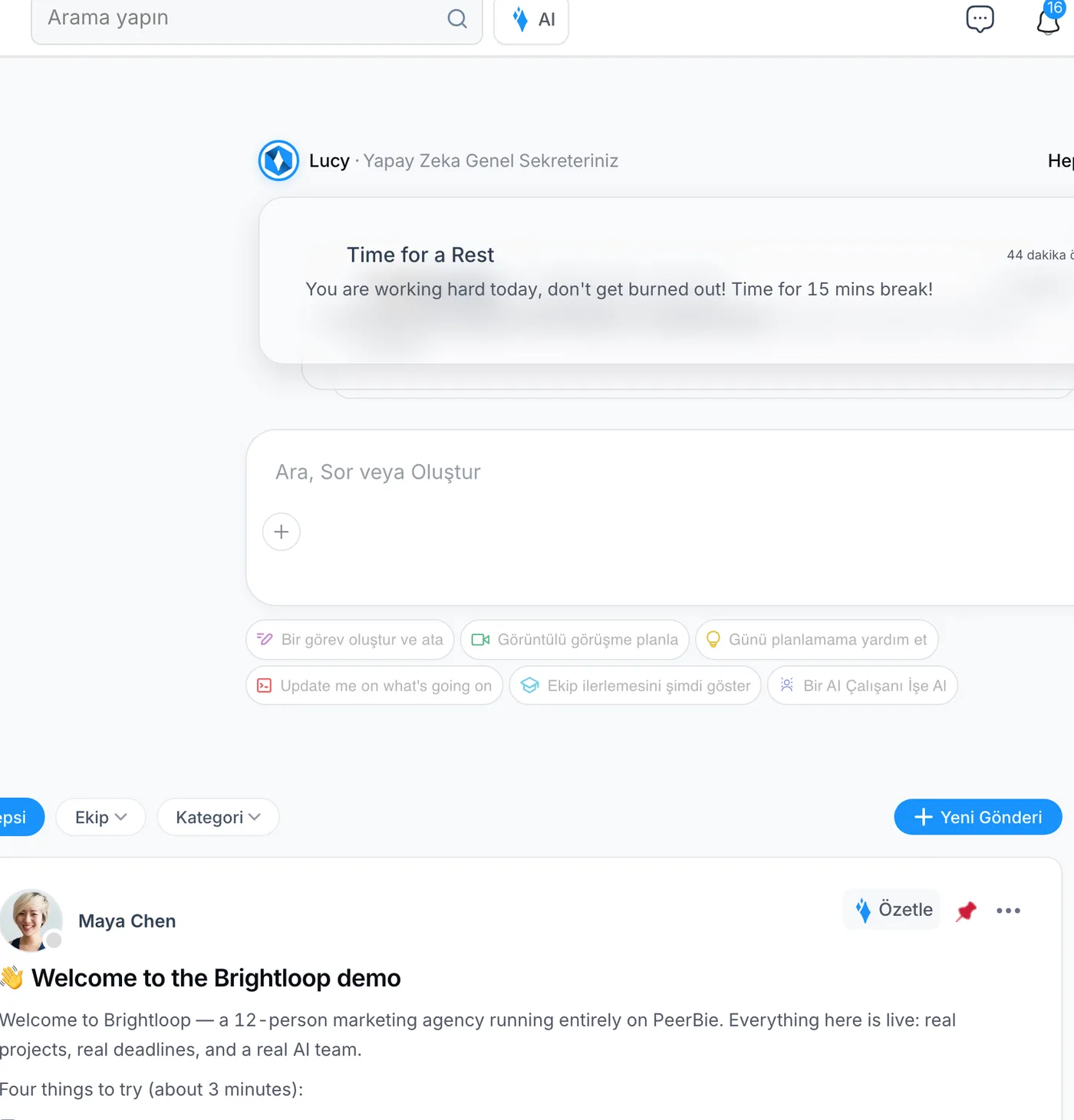
- Herhangi bir ekranın üstündeki AI düğmesine ya da Anasayfa’daki Lucy düğmesine tıklayın. Klavye kısayolu Mac’te ⌘K, Windows’ta Ctrl+K.
- Lucy bir panelde açılır. Solda sohbetleriniz ve bildirimleriniz, sağda konuşma yer alır.
- Bugün hangi görevlerim var? ya da Yeni proje oluştur gibi hazır sorulardan birini seçin veya alttaki kutuya yazın. Yazmak yerine konuşmak için panelin üstündeki mikrofona tıklayın.
İlk sorunuzu sorun
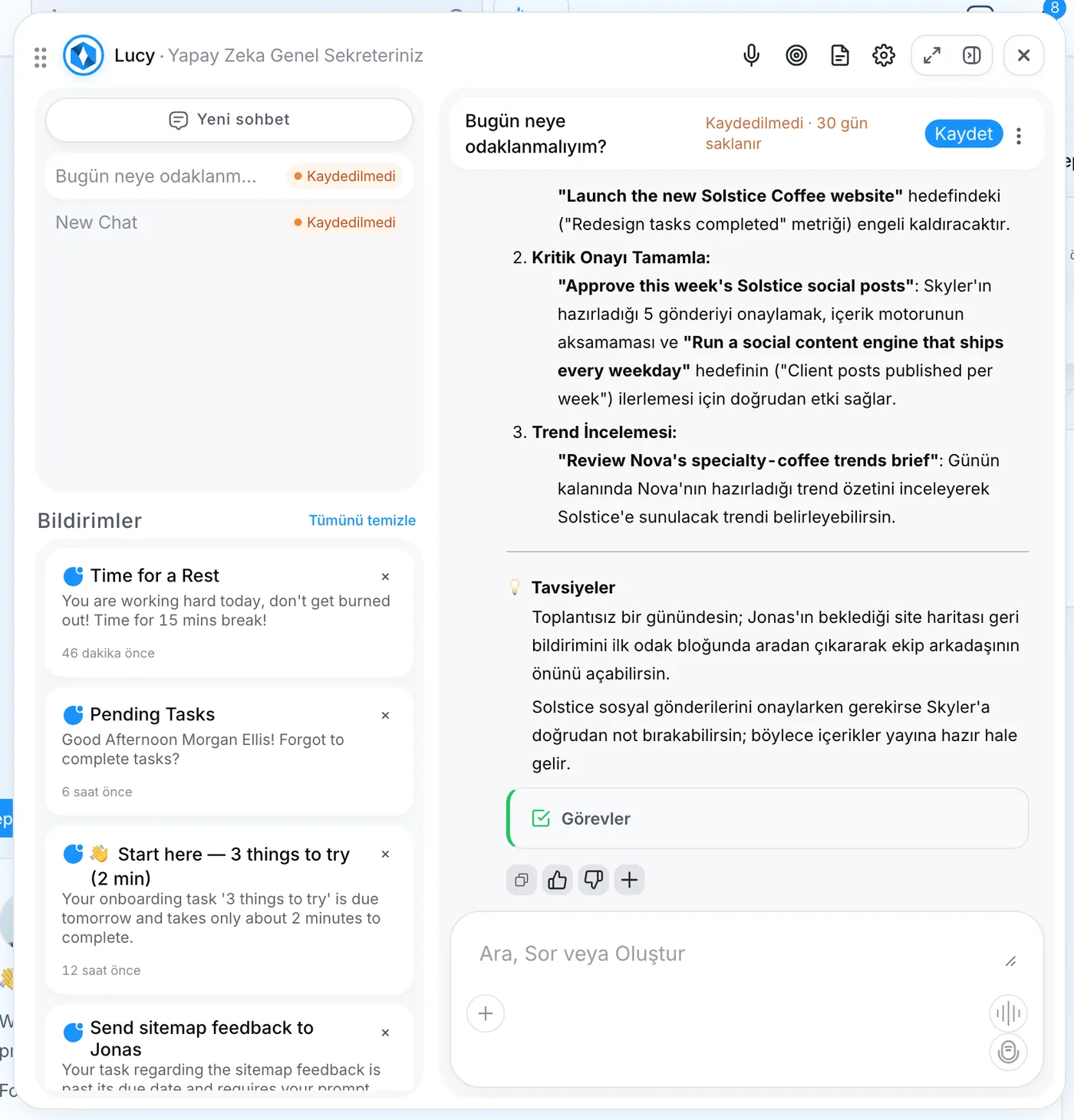
- Bir soru yazın, örneğin “Bugün neye odaklanmalıyım?”, ve Enter’a basın.
- Lucy görevlerinize, son tarihlere, hedeflere ve takviminize bakıp birkaç saniyede yanıt verir. Demoda bir iş arkadaşını bekleten geciken görevi başa koydu ve nedenini açıkladı.
- Aynı sohbette devam edin: “İkincisini yarına al” ya da “Jonas’a mesajı sen hazırla.”
- Lucy bir şeyi değiştirmek üzereyse (görev açmak, mesaj göndermek, toplantı kurmak gibi) ne yapacağını tam olarak gösterir ve onayınızı bekler.
Yeni sohbetler 30 gün saklanır. Bir sohbeti kalıcı olarak tutmak için üstteki Kaydet düğmesine tıklayın.
Lucy PeerBie’de neler yapar?
- Görevler ve projeler: görev açar, atar ve günceller; projeyi özetler; geciken ya da takılan işi bulur; tek cümleden koca bir proje taslağı çıkarır.
- Toplantılar: Zoom, Google Meet ya da Teams toplantısı kurar, not almak için katılır ve alınan kararlarla ilgili sorularınızı yanıtlar. Ayrıntılar: Toplantılar ve notlar.
- E-posta ve takvim: Google ya da Microsoft 365 hesabınızı bağladığınızda gelen kutunuzu okur ve özetler, yanıt taslağı hazırlar, takviminize bakar ve uygun zamanı bulur.
- Dosyalar: sorduğunuzda Google Drive, OneDrive ya da SharePoint’teki bir dosyayı açar; Word, PDF ya da Google Dokümanlar dosyası yazıp bir göreve ekler.
- Hedefler: hedef ve anahtar sonuç taslağı hazırlar, hangilerinin geride kaldığını söyler, ilerleme kaydeder. Ayrıntılar: Hedefler ve OKR’lar.
- İş akışları: bir açıklamadan iş akışı tasarlar ve çalıştırır. Ayrıntılar: İş akışları.
- Ekipten haberler: bu hafta ne bitti, kimin üzerinde çok iş var, ne takıldı.
- İnternet: web’de arama yapar ve kaynaklarıyla yanıt verir.
Sormaya değer 40 soru
Güne başlarken
- Bugün neye odaklanmalıyım?
- Neler gecikti, bu hafta neler bitmeli?
- Bugün hangi toplantılarım var, her biri için neye ihtiyacım var?
- Bugün yanıtlamam gereken e-posta var mı?
- Dün ekipte neler oldu?
Görevler
- Jonas için görev aç: cumaya kadar site haritasını göndersin.
- Bu listeyi Solstice projesinde görevlere çevir: …
- Ana sayfa metni incelemesini pazartesiye al.
- Bütçe incelemesini tamamlandı olarak işaretle.
- Sofia bu hafta neyle uğraşıyor?
- Hangi görevler başkalarını bekletiyor?
Projeler ve ekip
- Solstice Coffee web sitesi projesi nasıl gidiyor?
- Projelerimde risk altında olan ne var, neden?
- Nimbus Fitness lansmanı için bölümleri ve görevleriyle bir proje aç.
- Şu an en çok açık görevi kim üstleniyor?
- Tasarım ekibinin bu hafta yaptıklarını özetle.
- Müşteriye bu haftanın durum güncellemesini yaz.
Toplantılar ve notlar
- Yarın öğleden sonra Deniz ve Maya ile 30 dakikalık bir Google Meet kur.
- Solstice lansman toplantısında ne karar verdik?
- Dünkü ekip toplantısının aksiyon maddelerini görevlere çevir.
- Saat 15.00’teki görüşmeme katıl ve not al.
- Müşteri fotoğraflar hakkında ne dedi?
E-posta ve takvim
- Okunmamış e-postalarımı özetle.
- Solstice’ten gelen son e-postaya yanıt taslağı yaz: menü sayfasını perşembe göndereceğiz.
- Maya, Jonas ve ben bu hafta ne zaman bir saatliğine boşuz?
- Yarın sabah odaklanmak için iki saat ayır.
Hedefler
- Şu cümleden ilk çeyrek hedeflerimizi taslakla: retainer gelirini büyütmek ve her müşteriyi memnun tutmak.
- Hangi hedefler hedeflenen hızın gerisinde?
- İlerleme kaydet: bu ay 61 nitelikli potansiyel müşteri, güven orta.
- Gelir hedefimizi hangi projeler ilerletiyor?
Dosyalar ve belgeler
- Solstice lansman özeti son tarih hakkında ne diyor?
- Tek sayfalık bir proje özetini Word dosyası olarak yaz ve göreve ekle.
- Ortak klasördeki iki teklifi karşılaştır.
Yöneticiler için
- Bu hafta bilmem gereken üç şey ne?
- Hangi ekipler geride, ne yardımcı olur?
- Deniz’le birebir görüşmeme hazırla: son iki haftada neler yaptı?
- Bu ay geçen aya göre kaç görev bitirdik?
Diğer
- Kahve pazarlamasında son üç trendi kaynaklarıyla bul.
- Bu mesajı daha sıcak bir dille yaz: …
- Onay iş akışımızın nasıl çalıştığını anlat.
Rutinler: Lucy’nin her seferinde yaptıkları
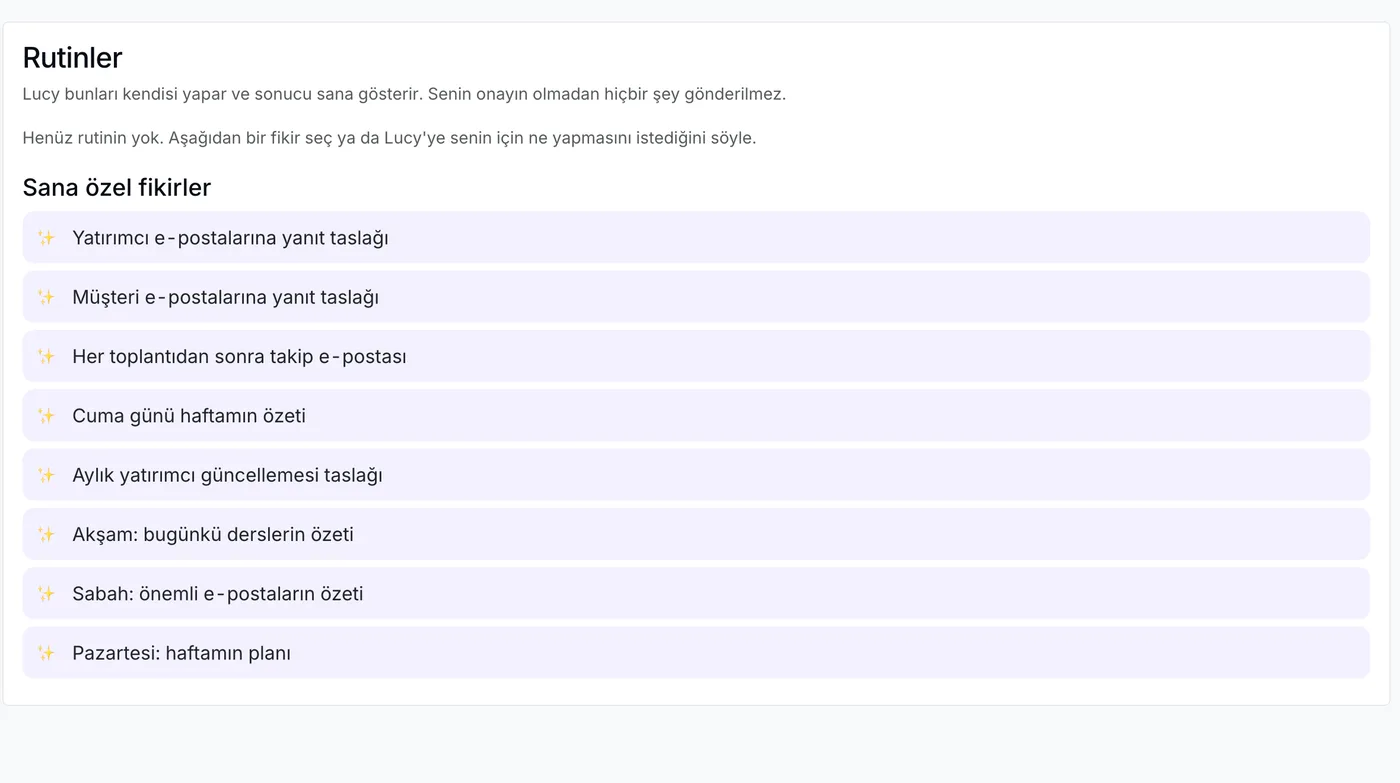
- Sol menüden Rutinler sayfasını açın.
- Sana özel fikirler listesinden birini seçin ya da Lucy’ye sohbette söyleyin; örneğin “Bir müşteri bana her e-posta attığında benim üslubumla yanıt taslağı hazırla.”
- Lucy rutini tek cümleyle onaylar. Bundan sonra sonucu hazırlar ve size gösterir; siz onaylamadan hiçbir şey gönderilmez.
Bildirimler
Lucy panelinde bildirimleriniz de listelenir: yeni görevler, sizden bahsedilen yerler, yorumlar, hatırlatmalar ve yapay zeka çalışanlarınızdan gelen haberler. Açmak için birine tıklayın, gördükten sonra temizleyin. Ne kadar bildirim alacağınızı bildirim ayarlarınızdan seçersiniz: hepsi, yalnızca benimle ilgili olanlar ya da hiçbiri.
İyi alışkanlıklar
- Kim, ne, ne zaman deyin. “Jonas için cumaya kadar site haritasını gönder diye görev aç”, “Jonas’a hatırlat”tan daha iyi sonuç verir.
- Adları PeerBie’de göründüğü gibi yazın. Lucy kişileri ve projeleri adlarından eşleştirir.
- Her sohbette tek bir konu. Sohbetleri bulmak ve kaydetmek kolaylaşır.
- Durum toplantısı yerine Lucy’ye sorun. “Solstice projesi nasıl gidiyor?” sorusu çoğu zaman bir toplantının yanıtlayacağını yanıtlar.
Daha fazlası: Lucy ve yapay zeka çalışanları · Ücretlendirme
Sık sorulan sorular
Lucy her PeerBie planında var mı?
Hayır. Lucy, Pro ve üzeri planlarda kullanıcı başına aylık 20 $ olan Lucy AI eklentisiyle gelir. 14 günlük ücretsiz deneme eklentiyi kapsar; bu rehberdeki her şeyi önce deneyebilirsiniz.
Lucy çalışma alanındaki her şeyi görebilir mi?
Lucy, PeerBie’de sizin görebildiklerinizle çalışır. E-postanızı, takviminizi ya da dosyalarınızı yalnızca bir soru gerektirdiğinde ve yalnızca o hesabı bağladıysanız açar.
Lucy bana sormadan bir şey gönderir mi?
Hayır. Mesaj ya da e-posta göndermeden, iş açmadan veya değiştirmeden, birilerini toplantıya davet etmeden önce ne yapacağını gösterir ve onayınızı bekler. Rutinler de aynı şekilde çalışır.
Sohbetlerim ne kadar saklanır?
Yeni sohbetler 30 gün saklanır. Bir sohbeti tutmak için üstteki Kaydet düğmesine tıklayın.
PeerBie’deki Lucy ile Lucy uygulaması aynı mı?
Aynı asistan. Lucy uygulaması kendi toplantılarınız, notlarınız ve görevleriniz için kişisel bir uygulamadır. PeerBie’deki Lucy ise projeleriniz, hedefleriniz, sohbetleriniz ve yapay zeka çalışanlarınızla tüm ekibiniz için çalışır.
