
PeerBie’de Görevler ve Projeler: Adım Adım Rehber
PeerBie’de bir proje, birbiriyle ilgili işleri bir arada tutar: görevleri, işin içindeki kişileri, maliyeti ve raporları. Görev ise sahibi ve son tarihi olan tek bir iştir. Bu rehber ikisini de demo çalışma alanımız Brightloop Agency’deki “Website Redesign — Solstice Coffee” projesi üzerinden anlatıyor. Aynı projeyi canlı demoda açabilirsiniz.
Projelerinize genel bakış
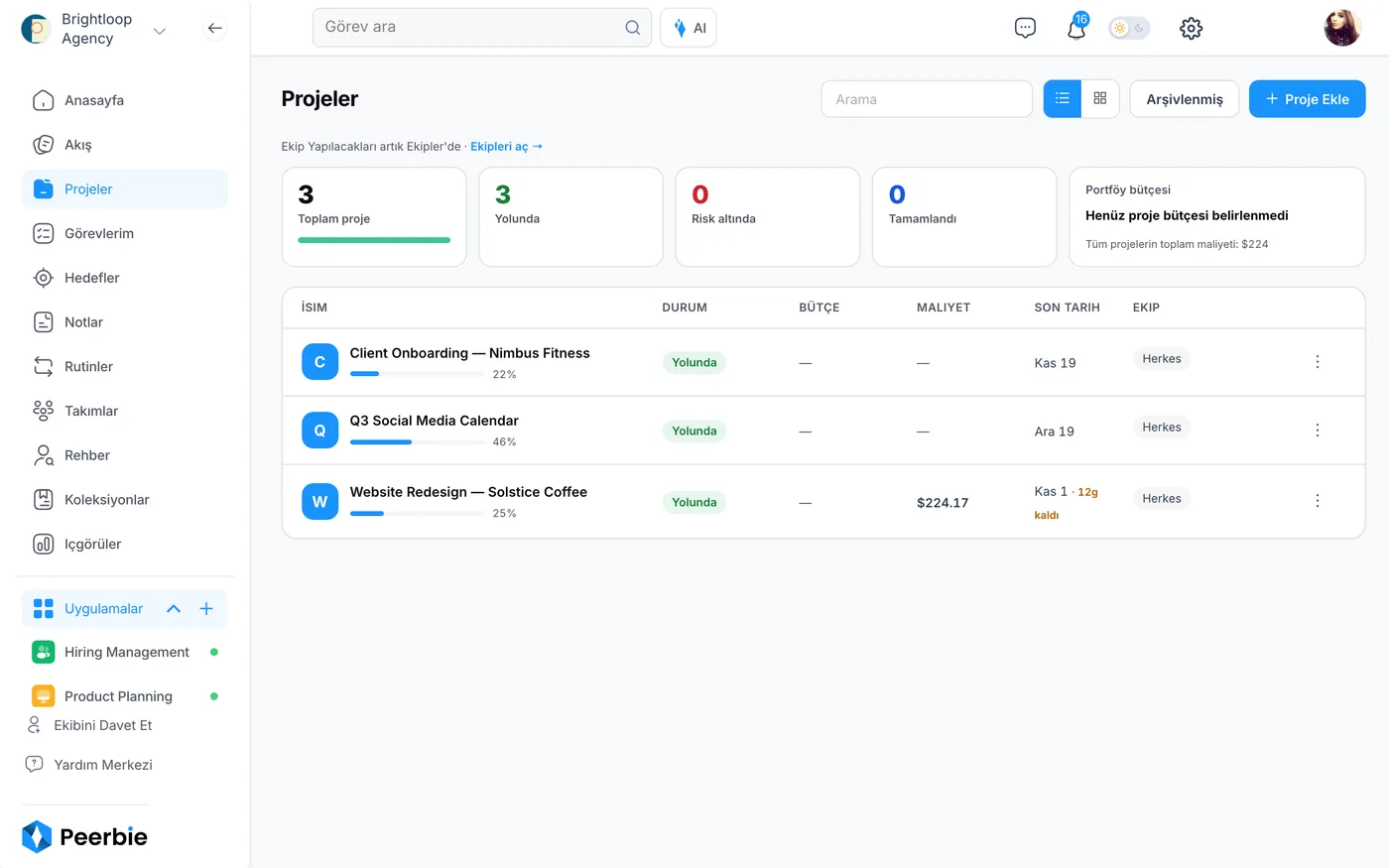
Sol menüden Projeler sayfasını açın. Üstteki satır, projelerinizden kaçının yolunda, risk altında ya da tamamlanmış olduğunu ve hepsinin toplam bütçesini gösterir. Her satırda projenin ilerlemesi, durumu, bütçesi, bugüne kadarki maliyeti, son tarihi ve ekibi yer alır. Biten projeler Arşivlenmiş altında durur.
Proje oluşturun
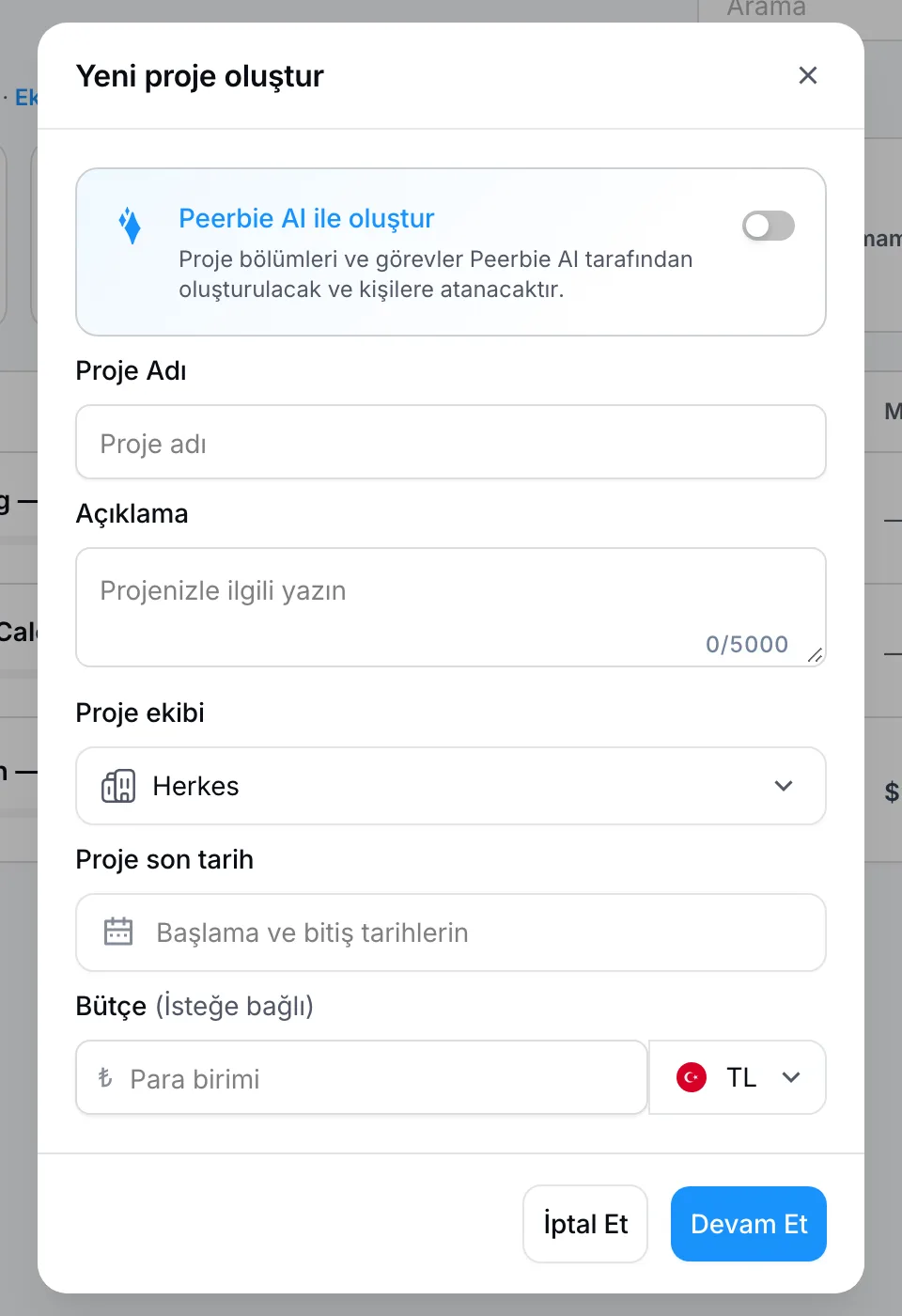
- Proje Ekle düğmesine tıklayın.
- Bir ad ve kısa bir açıklama yazın. İsterseniz pencerenin üstündeki yapay zeka seçeneğini açın; PeerBie açıklamanızdan bölümleri ve görevleri hazırlar.
- Proje ekibi (herkes ya da tek bir takım), son tarih ve maliyet takip etmek istiyorsanız bütçe ile para birimini seçin.
- Devam Et düğmesine tıklayın. Proje Genel Bakış sekmesinde açılır.
Büyük bir projeye başlamadan önce: açıklamaya tek cümlelik bir amaç yazın, her görevin tek bir sahibi ve son tarihi olsun, önceliği de idareli kullanın. Her şey acilse hiçbir şey acil değildir.
Altı proje sekmesi
Genel Bakış
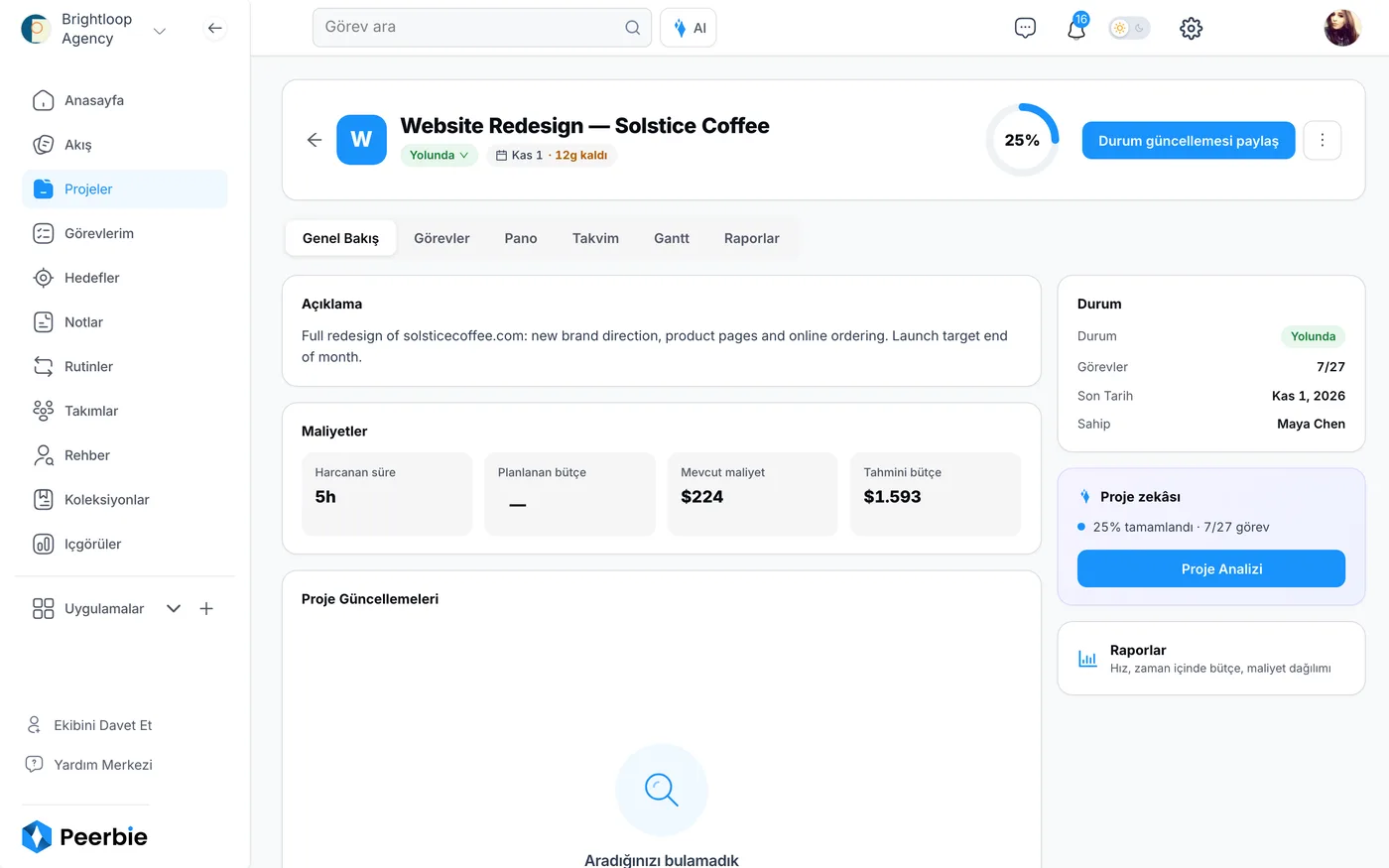
Genel Bakış; açıklamayı, harcanan süreyi, bütçeye karşı mevcut maliyeti, durumu, biten görev sayısını ve proje sahibini gösterir. Projedeki herkese kısa bir güncelleme yazmak için üstteki Durum güncellemesi paylaş düğmesini kullanın.
Lucy AI eklentisi varsa Proje zekâsı kartında Proje Analizi düğmesi bulunur. Yapay zeka asistanınız Lucy projeyi okur; neyin iyi gittiğini, neyin risk altında olduğunu ve sırada ne yapılması gerektiğini söyler.
Görevler
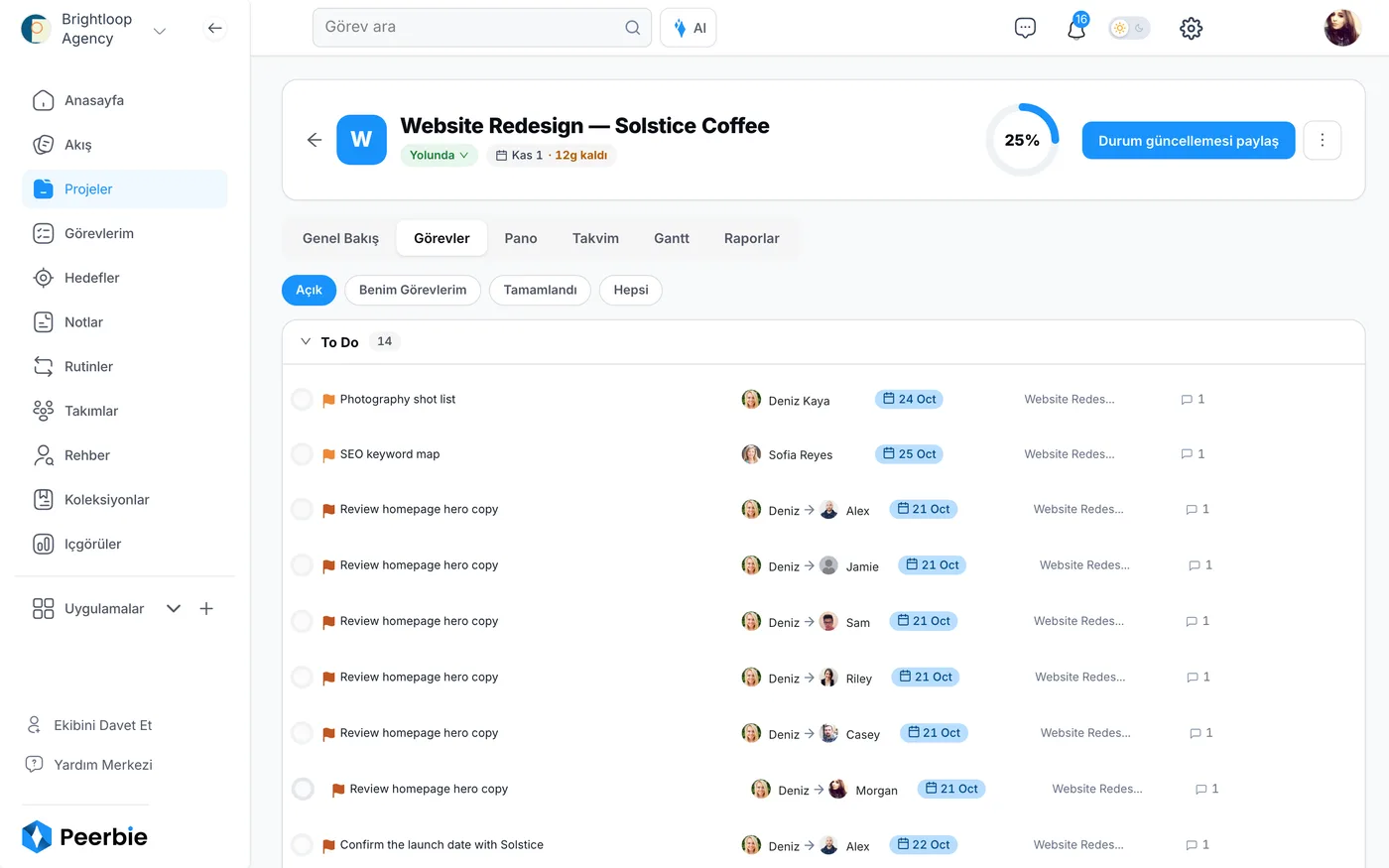
Projedeki tüm görevler bölümlere göre gruplanmış olarak burada. Filtrelemek için üstteki seçenekleri kullanın: açık görevler, size atananlar, tamamlananlar ya da hepsi.
Pano
- Pano sekmesini açın.
- Gruplama seçeneğinden Durum (Açık, Devam ediyor, Kapalı, Duraklatıldı) ya da Bölüm (Yapılacak, İncelemede, Bitti gibi kendi sütunlarınız) seçin.
- Bir kartı başka bir sütuna sürükleyerek taşıyın. Bir sütuna doğrudan görev eklemek için altındaki + Yapılacak Ekle bağlantısına tıklayın.
Takvim ve Gantt
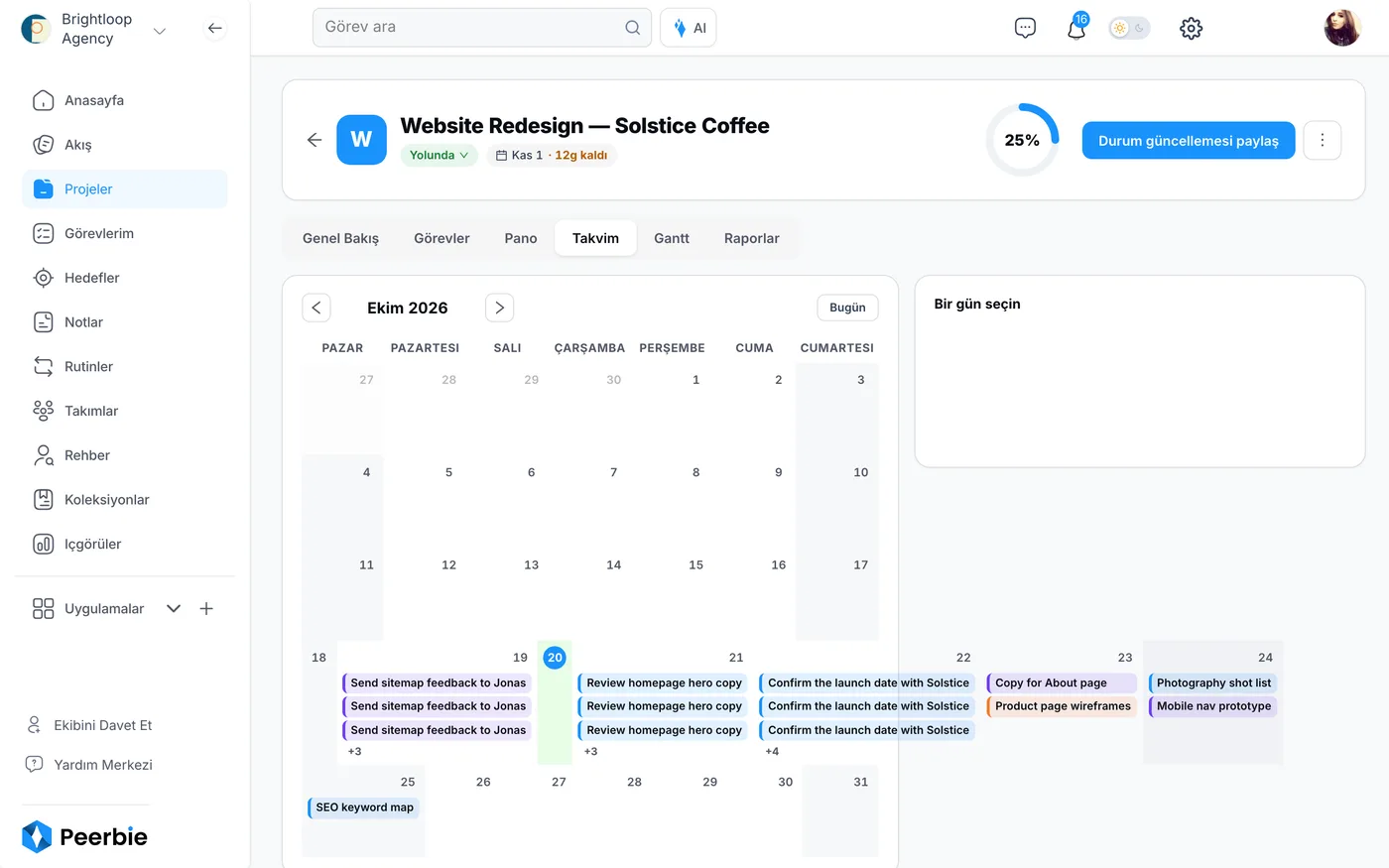
Takvim her görevi son tarihine yerleştirir; bir güne tıklayınca o günün görevleri listelenir. Gantt sekmesi aynı işi bir zaman çizelgesinde çubuklar hâlinde gösterir; gün, hafta, ay ya da yıl görünümüyle neyin çakıştığını ve neyin neye bağlı olduğunu görürsünüz.
Raporlar
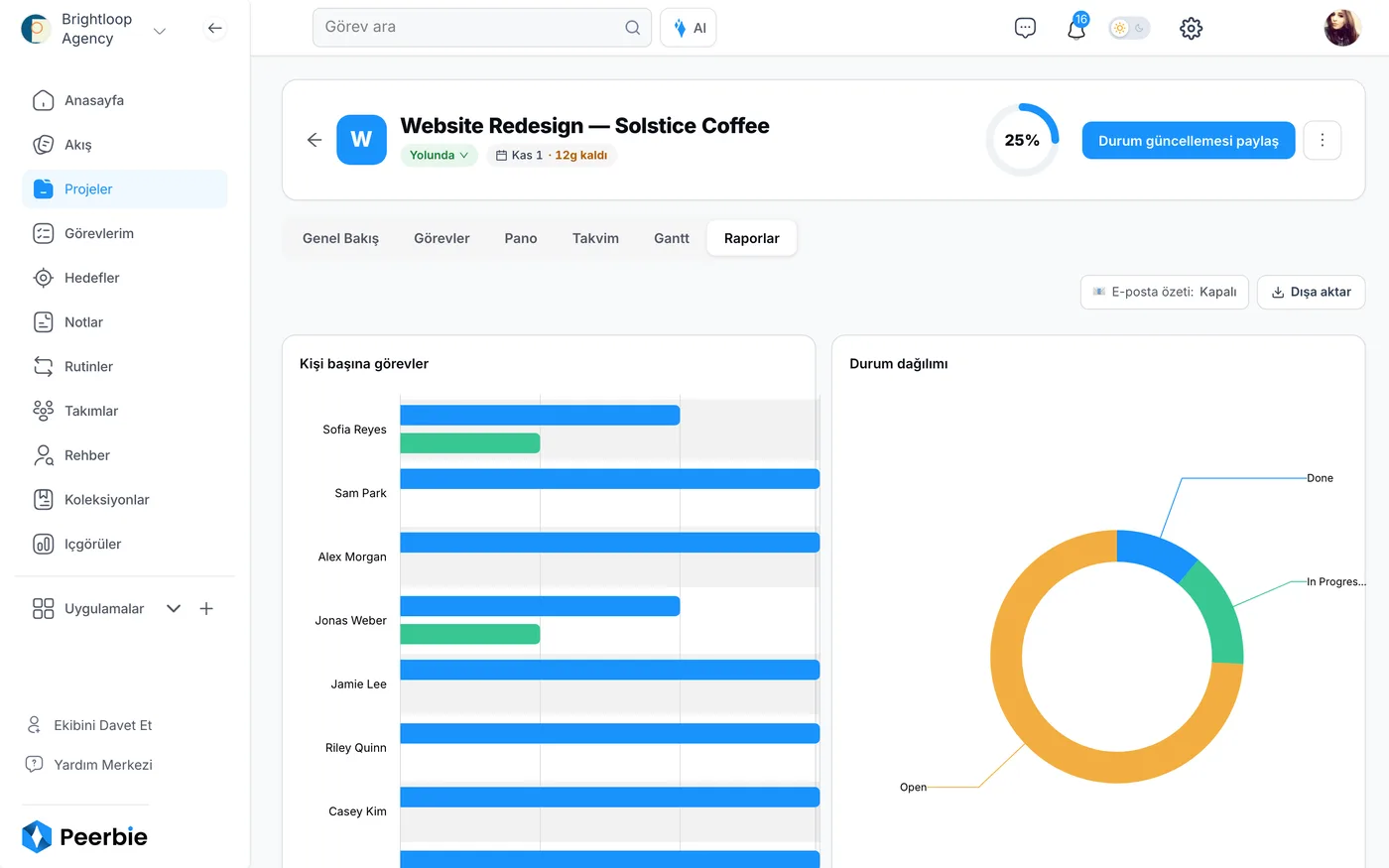
Raporlar; kişi başına görevleri, tüm görevlerin durum dağılımını ve başkalarını bekleten açık görevleri gösterir. Verileri indirmek için Dışa aktar düğmesine tıklayın ya da raporu e-postayla almak için E-posta özeti seçeneğini açın. Ücretli planlarda hız (velocity) ve burn-up grafikleri de vardır.
Bir görev üzerinde çalışın
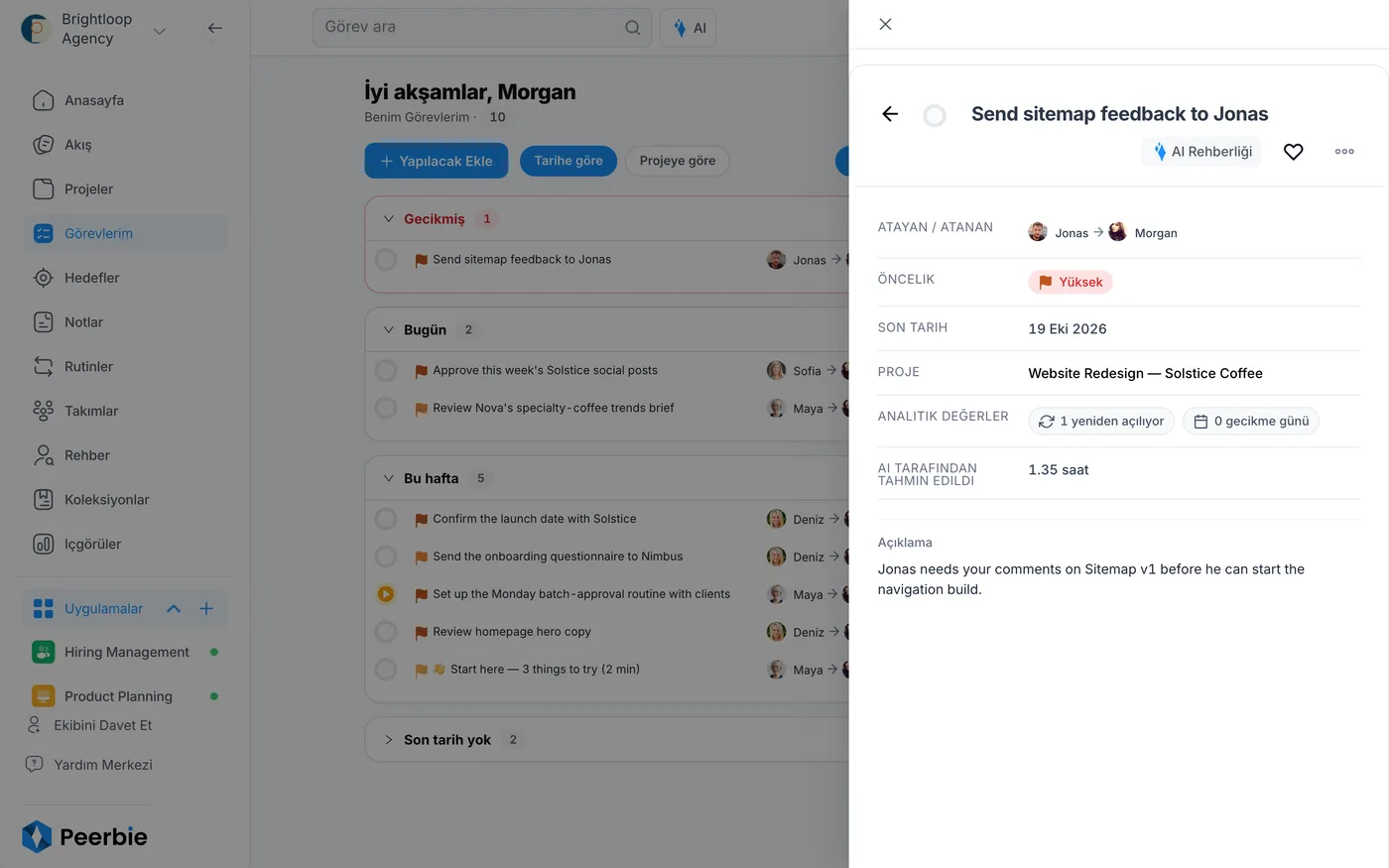
- Herhangi bir göreve tıklayın; görev sağda açılır.
- Görevi kimin atadığını ve kimin yapacağını, önceliği, son tarihi ve projeyi görün ya da değiştirin.
- Açıklamayı okuyun, en alttan yorum ekleyin. Birini dahil etmek için @ yazıp adını seçin.
- Analitik satırı, görevin kaç kez yeniden açıldığını ve kaç gün geciktiğini gösterir. PeerBie görevin ne kadar süreceğini de tahmin eder.
- Lucy AI eklentisi varsa görevi nasıl bitirebileceğinize dair bir öneri için AI Rehberliği düğmesine tıklayın.
Görevler tekrarlanabilir (örneğin her pazartesi). Bir görevi başlatıp duraklatarak ve bitirerek üzerinde harcanan süreyi de takip edebilirsiniz.
Görevlerim: size atanan her şey
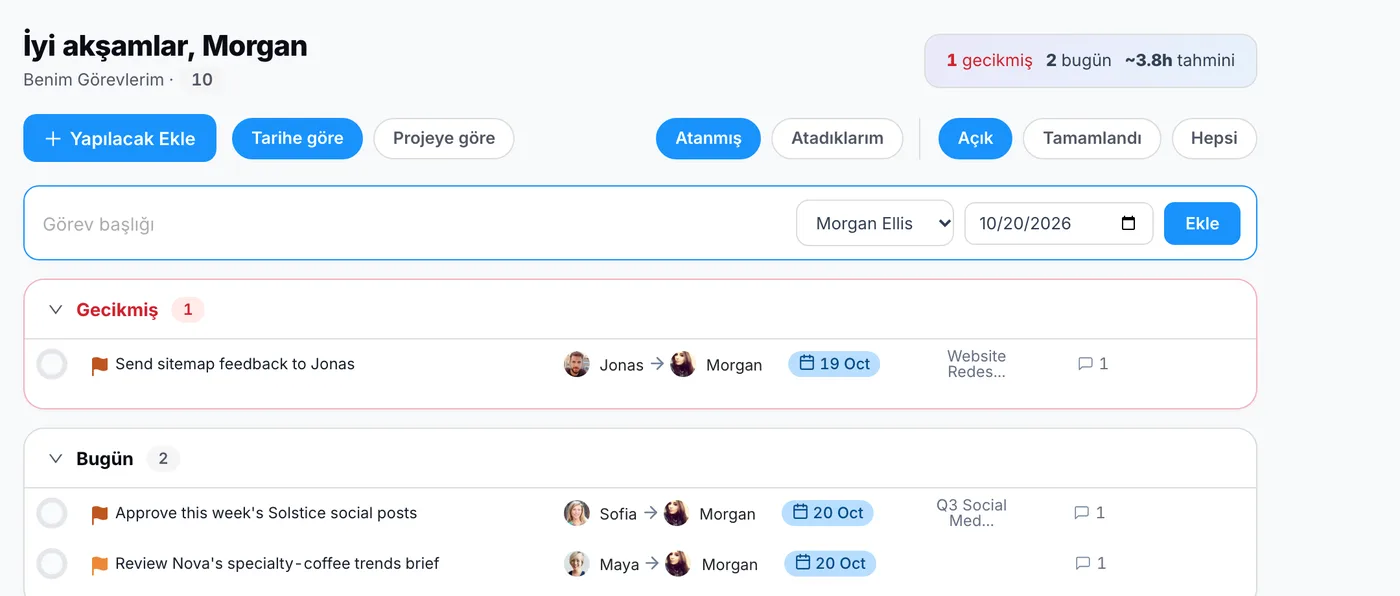
- Sol menüden Görevlerim sayfasını açın. Tüm projelerden size atanan görevler geciken, bugün, bu hafta ve sonrası diye gruplanır.
- Yapılacak Ekle düğmesine tıklayın, başlığı yazın, kişiyi ve tarihi seçin, Ekle düğmesine tıklayın.
- Görünümü değiştirmek için Tarihe göre ya da Projeye göre, Atanmış ya da Atadıklarım seçeneklerini kullanın.
Maliyet ve bütçe
Her proje kendi maliyetini gösterir: görevlerde harcanan süre çarpı her kişinin saatlik ücreti. Bütçeyi projeyi açarken girin. Maliyet bütçenin %80’ine ve %100’üne ulaştığında proje sahibi ve çalışma alanı yöneticileri uyarılır. Para birimini bir yönetici çalışma alanı ayarlarından seçer.
Proje bittiğinde
- Ekibe üç soru sorun: Ne iyi gitti? Bizi ne yavaşlattı? Bir dahaki sefere neyi farklı yapardık? Akışta bir anket bunun için çok uygundur.
- Lucy AI eklentisi varsa nelerin zamanında bittiğini ve işin nerede takıldığını özetlemesi için Proje Analizi düğmesini kullanın.
- Akışta kısa bir teşekkür paylaşın ve projede emeği geçen herkesi etiketleyin.
- Projeyi arşivleyin. Aktif listeden çıkar ama Arşivlenmiş altında aranabilir olarak kalır.
Daha fazlası: PeerBie ile proje yönetimi · Ücretlendirme
Sık sorulan sorular
Bölüm ile durum arasındaki fark ne?
Bölümler, Yapılacak, İncelemede, Bitti gibi sizin belirlediğiniz sütunlardır. Durum ise her projede aynıdır: Açık, Devam ediyor, Kapalı ya da Duraklatıldı. Panoda ikisinden birine göre gruplayabilirsiniz.
Bir projenin raporunu e-postayla alabilir miyim?
Evet. Projenin Raporlar sekmesinde E-posta özeti seçeneğini açın. Rakamları indirmek isterseniz Dışa aktar düğmesini kullanın.
Tüm projelerdeki görevlerimi tek yerde görebilir miyim?
Evet. Görevlerim sayfası tüm projelerden size atanan her şeyi gösterir; Anasayfa da aynı listenin kısa hâlini sunar.
Lucy benim yerime görev açabilir mi?
Evet, Lucy AI eklentisiyle (Pro ve üzeri planlarda kullanıcı başına aylık 20 $). Örneğin “Jonas için cumaya kadar site haritasını gönder diye bir görev aç” deyin; Lucy görevi açmadan önce size gösterir. Ayrıntılar: Lucy rehberi.
