
PeerBie’ye 5 Dakikada Başlayın
Bu rehber, kayıt olduğunuz andan ekibinizin PeerBie’de çalışmaya başladığı ana kadar yaklaşık beş dakikanızı alır. Ekran görüntülerinin hepsi demo çalışma alanımız Brightloop Agency’den; 12 kişilik, hayali bir pazarlama ajansı. Aynı çalışma alanını siz de gezebilirsiniz: canlı demoyu açın. Demo her gece sıfırlanır, yani hiçbir şeyi bozamazsınız.
Başlamadan önce
- PeerBie tarayıcıda my.peerbie.com adresinde, telefonda da iPhone ve Android uygulamalarında çalışır.
- Bu rehberi izlemek için ücretsiz Starter plan yeterli. Yapay zeka asistanınız Lucy ise Lucy AI eklentisiyle gelir: Pro ve üzeri planlarda kullanıcı başına aylık 20 $. 14 günlük ücretsiz deneme eklentiyi de kapsar; her adımı deneyebilirsiniz.
- 1–3. adımlar şimdi iki dakikanızı alır; gerisini hazır olduğunuzda yapabilirsiniz.
1. adım: Çalışma alanınızı oluşturun
- my.peerbie.com adresine gidin ve Google ile devam et ya da Email ile devam edin seçeneğini seçin.
- Şirketinizle ilgili kısa soruları yanıtlayın. Yanıtlar yalnızca başlangıç ayarlarını belirler; her şeyi sonra değiştirebilirsiniz.
- Anasayfa açılır. Çalışma alanınızın adı sol menünün en üstünde görünür.
2. adım: Anasayfa’yı tanıyın
Anasayfa başlangıç ekranınızdır. Bugün bitmesi gerekenleri, gecikenleri, iş günü saatini ve İşlerim listesini gösterir: görevleriniz geciken, bugün ve yaklaşan diye gruplanır.
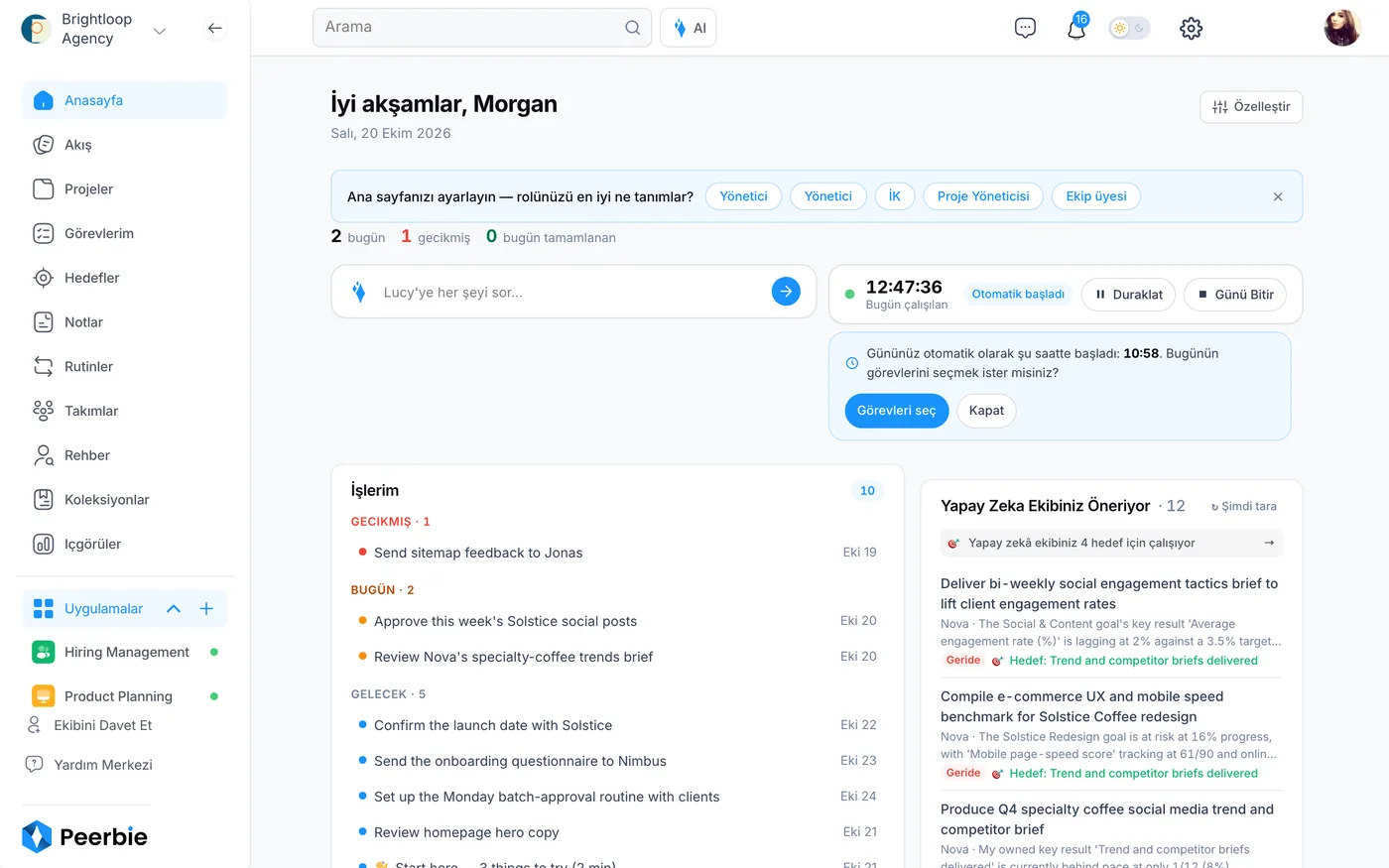
- En üstteki Ana sayfanızı ayarlayın — rolünüzü en iyi ne tanımlar? satırından rolünüzü seçin. Anasayfa yönetici, müdür, İK, proje yöneticisi ya da ekip üyesi için kendini yeniden düzenler.
- İş günü saatiyle gününüzü başlatın, duraklatın ve bitirin. Molalar çalışma sürenizden düşülür, süre de zaman çizelgelerine aktarılır.
- Lucy AI eklentisi varsa sağdaki Yapay Zeka Ekibiniz Öneriyor alanında Lucy’nin ve yapay zeka çalışanlarınızın önerdiği işleri görürsünüz. Siz onaylamadan hiçbiri yapılmaz.
3. adım: Ekibinizi davet edin
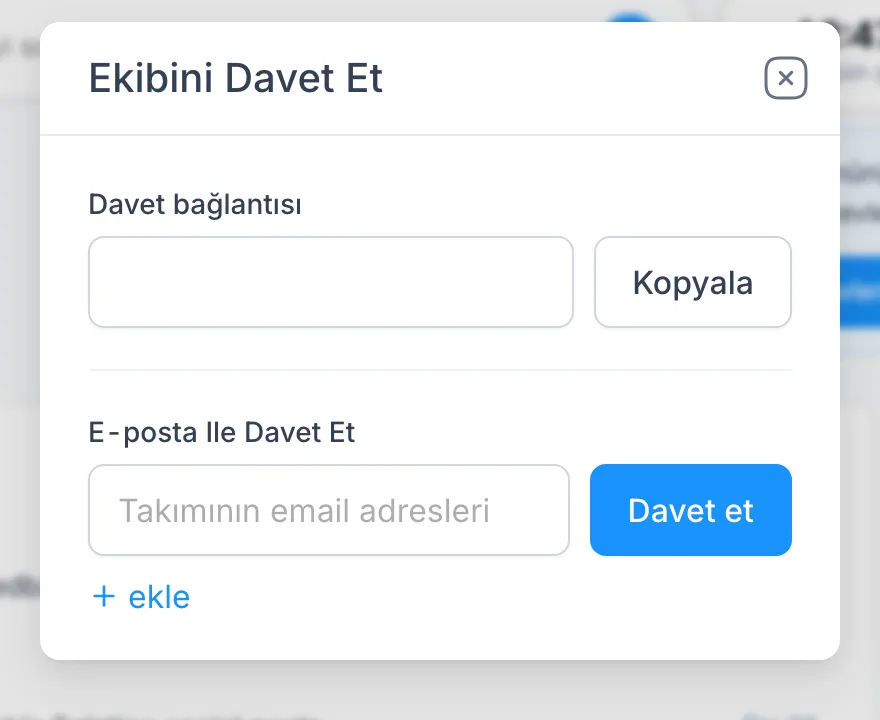
- Sol menünün altındaki Ekibini Davet Et bağlantısına tıklayın.
- Davet bağlantısını kopyalayıp paylaşın ya da e-posta adresini yazıp Davet et düğmesine tıklayın. Birden fazla kişiyi aynı anda davet etmek için + ekle seçeneğini kullanın.
- Daveti kabul edenler Rehber sayfasında görünür. Yöneticiler rolleri daha sonra oradan değiştirebilir.
4. adım: İlk projenizi açın
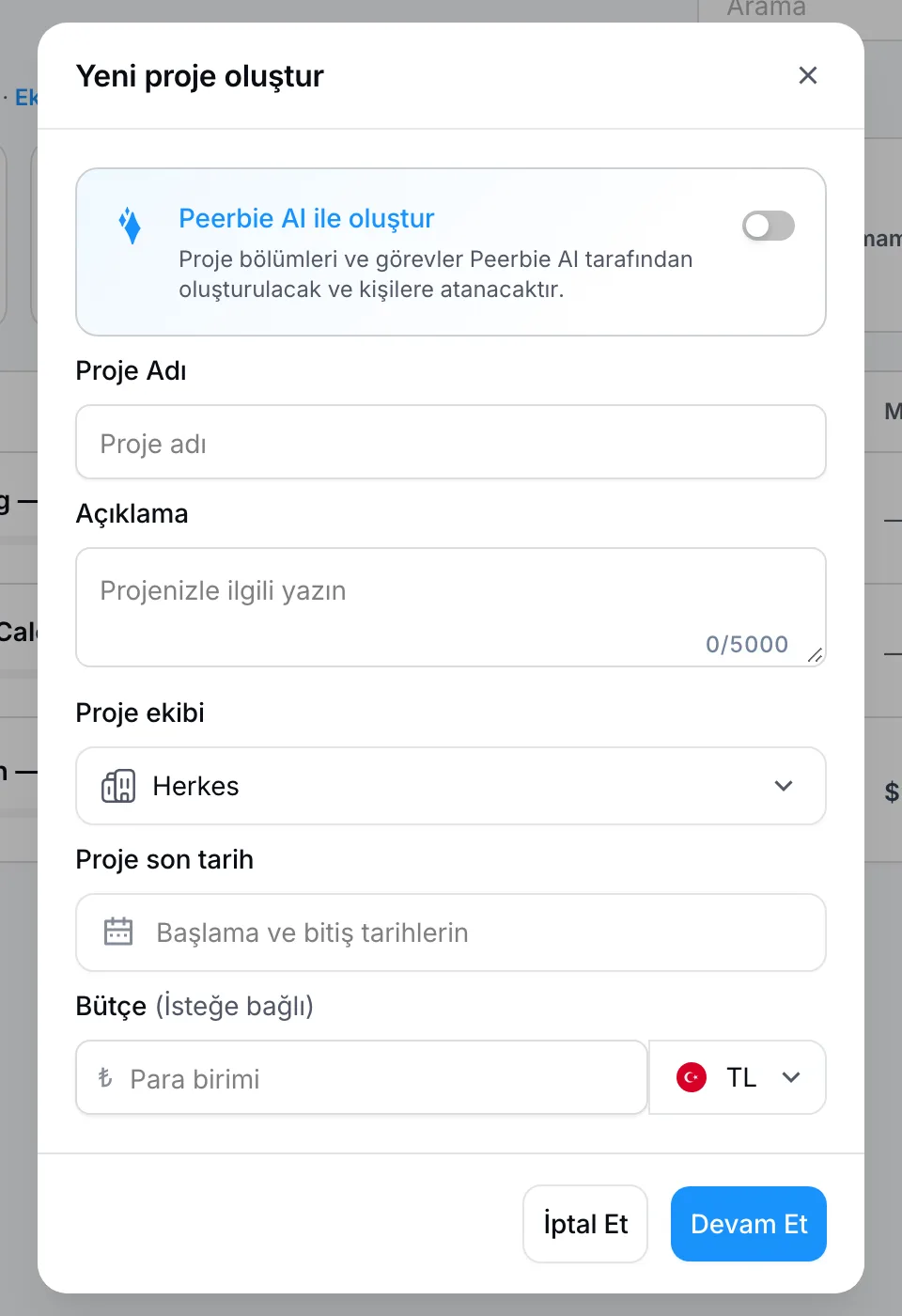
- Sol menüden Projeler sayfasını açın ve Proje Ekle düğmesine tıklayın.
- Projeye bir ad ve kısa bir açıklama yazın.
- İsterseniz pencerenin üstündeki yapay zeka seçeneğini açın. Tek satırlık açıklamanızdan bölümleri ve görevleri PeerBie hazırlar; sonra dilediğiniz gibi değiştirirsiniz.
- Proje ekibi alanından projeyi kimlerin göreceğini seçin, son tarihi ve maliyet takip ediyorsanız bütçeyi girin. Devam Et düğmesine tıklayın.
Bir projenin içinde neler yapabileceğinizi bir sonraki rehber anlatıyor: Görevler ve projeler.
5. adım: İlk görevlerinizi ekleyin
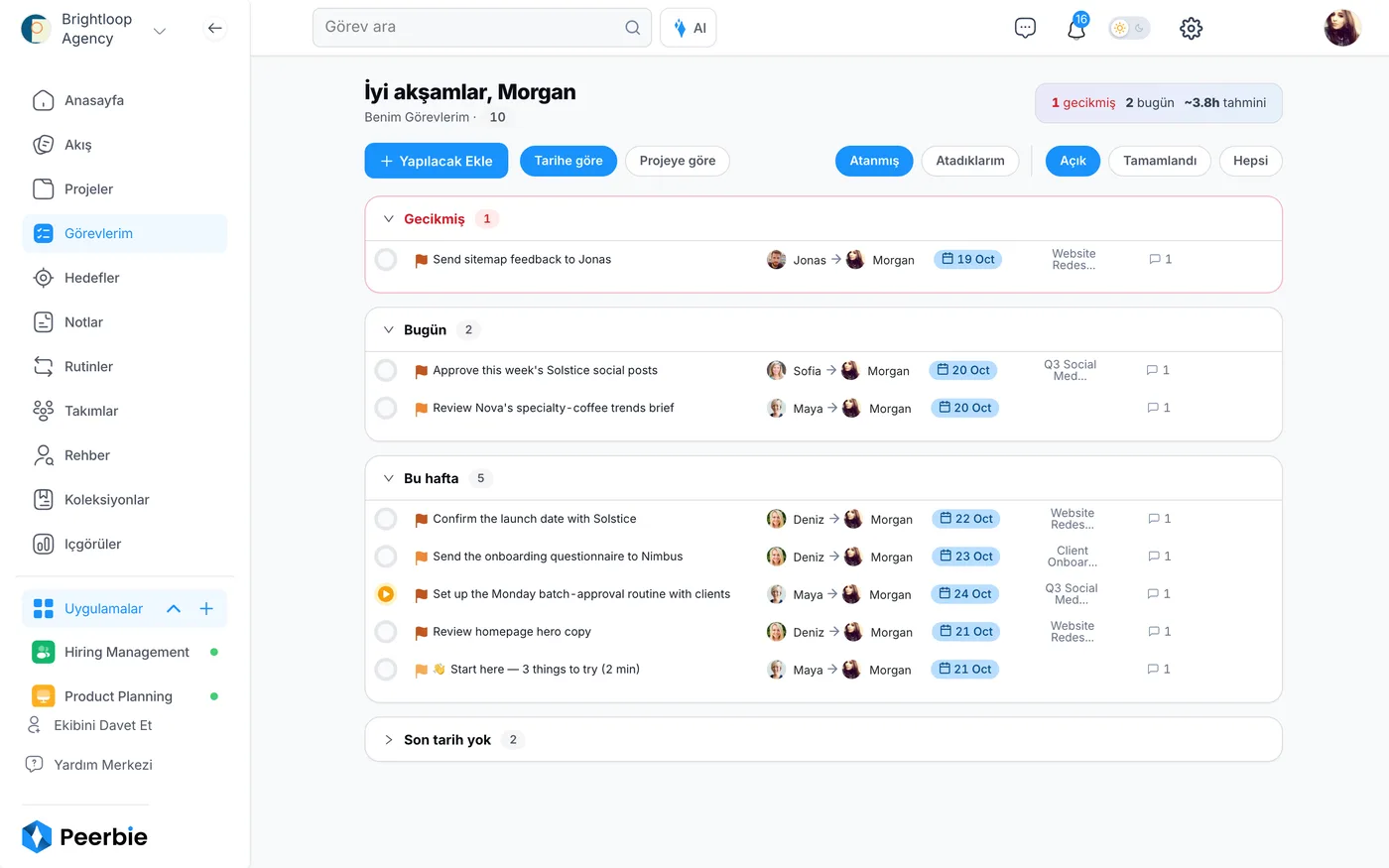
- Görevlerim sayfasını açın ve Yapılacak Ekle düğmesine tıklayın.
- Bir başlık yazın, görevi kimin yapacağını ve son tarihi seçin, Ekle düğmesine tıklayın.
- Biten görevin önündeki daireyi işaretleyin. İşinize başka bir açıdan bakmak için Tarihe göre ile Projeye göre, Atanmış ile Atadıklarım arasında geçiş yapın.
6. adım: Takviminizi ve e-postanızı bağlayın
Hesaplarınızı bağladığınızda PeerBie toplantı kurabilir; Lucy de siz istediğinizde takviminize ve e-postanıza bakabilir.
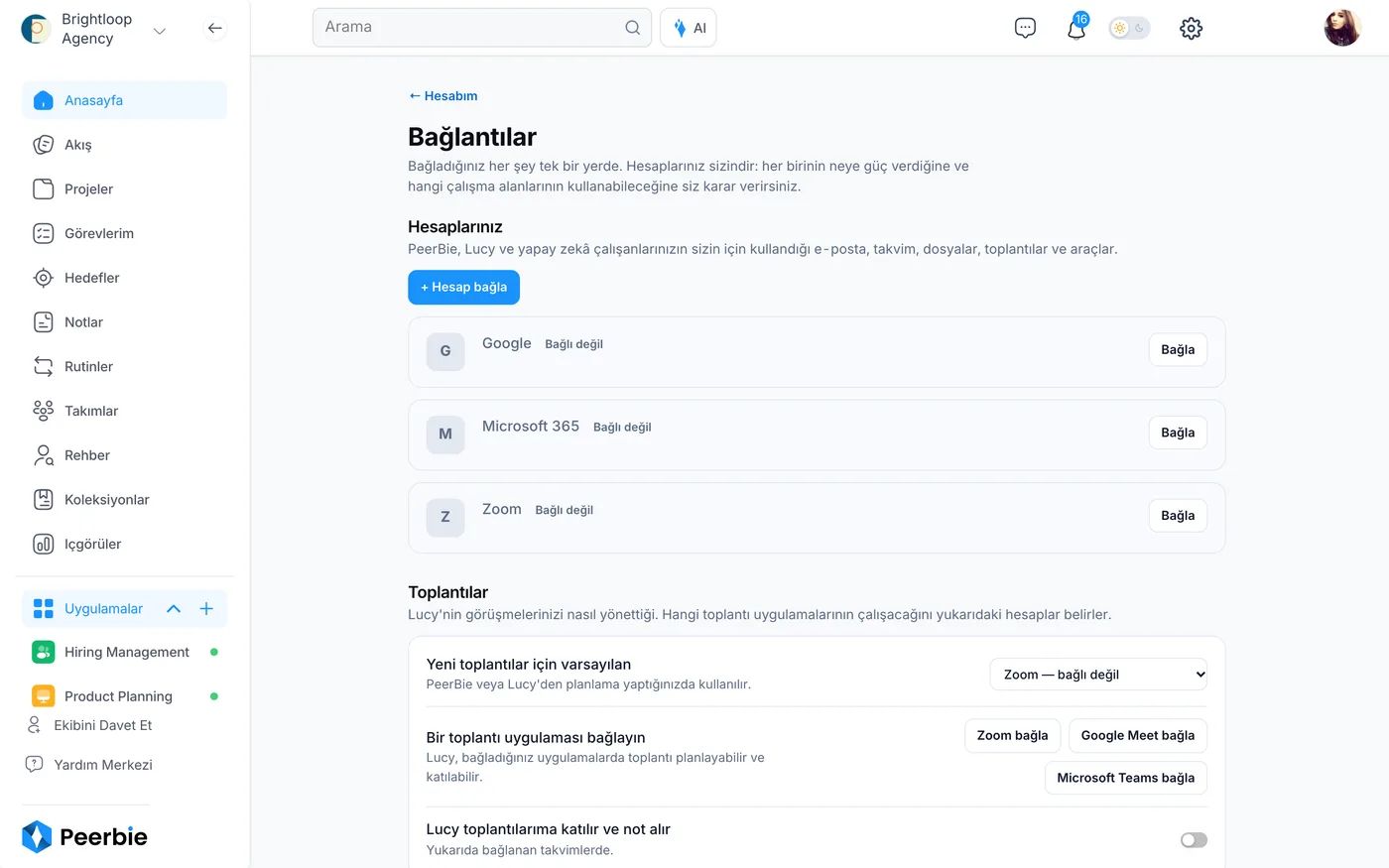
- Sağ üstteki fotoğrafınıza tıklayıp Hesabım sayfasını açın. Bağlantılar bölümünde Yönet düğmesine tıklayın.
- Google ya da Microsoft 365’in yanındaki Bağla düğmesine tıklayıp giriş yapın. Ekibiniz Zoom kullanıyorsa onu da ekleyin.
- Her hesabın neyi çalıştırdığı burada yazar. Bağlantıyı istediğiniz an buradan kaldırabilirsiniz.
7. adım: Lucy’ye ilk sorunuzu sorun
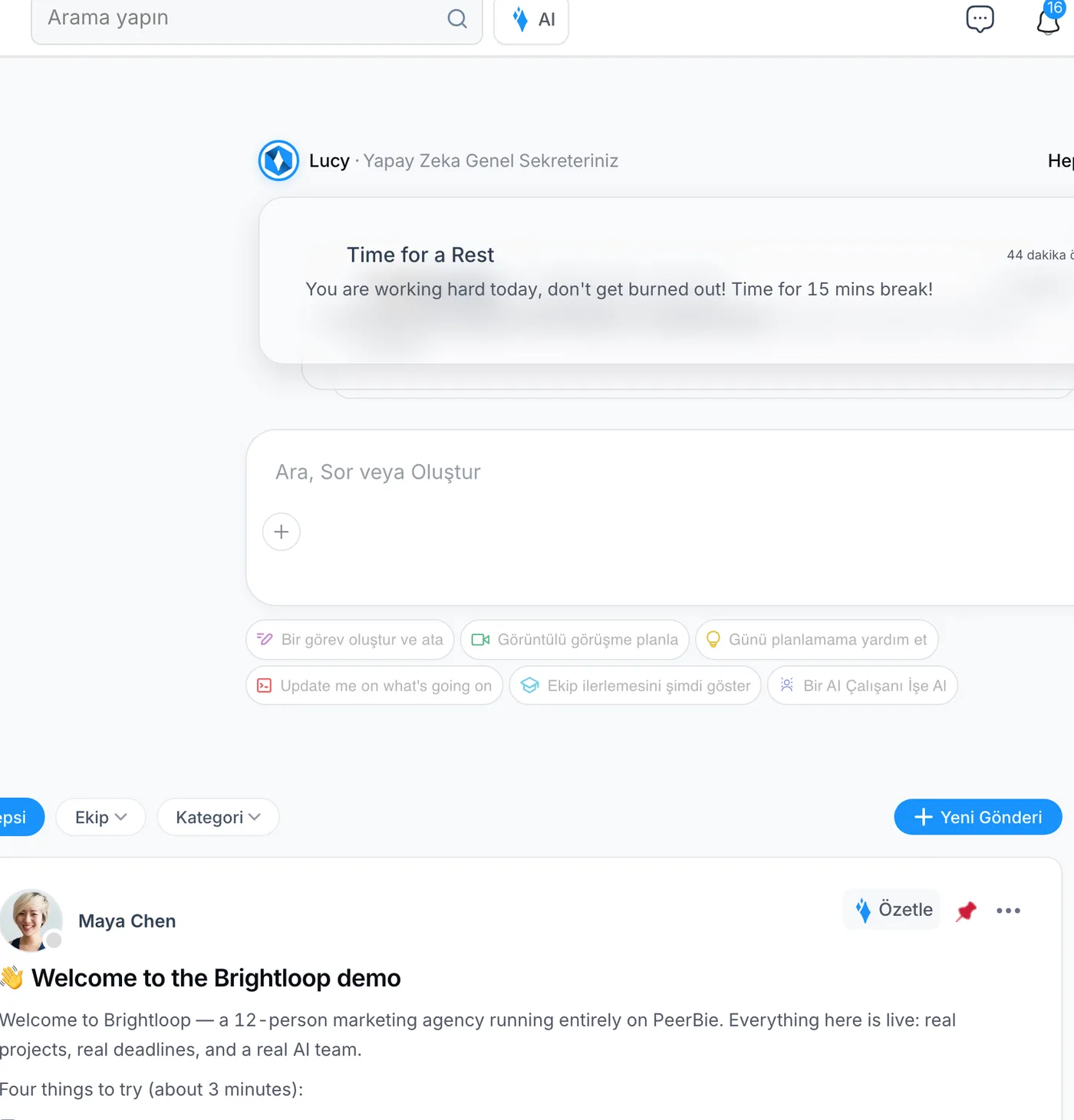
- Ekranın üstündeki AI düğmesine ya da Anasayfa’daki Lucy düğmesine tıklayın (Mac’te ⌘K, Windows’ta Ctrl+K).
- Hazır sorulardan birini seçin ya da kendi cümlenizle yazın; örneğin “Bugün neye odaklanmalıyım?”
- Lucy görevlerinize, projelerinize ve bağlı takviminize bakarak yanıt verir. Görev açmak ya da mesaj göndermek gibi bir şey yapacaksa önce size gösterir.
Daha fazla fikir için: Lucy rehberi: neler sorabilirsiniz.
Sırada ne var?
- Toplantılarınızı PeerBie’ye taşıyın: Toplantılar ve notlar.
- Çeyreğin hedeflerini belirleyin: Hedefler ve OKR’lar.
- Tekrarlayan bir süreci otomatikleştirin: İş akışları.
Sık sorulan sorular
PeerBie ücretsiz mi?
Evet, Starter plan ücretsiz. Basic kullanıcı başına aylık 10 $, Pro 15 $ (yıllık faturalandırmada). Lucy ve yapay zeka çalışanları, Pro ve üzeri planlarda kullanıcı başına aylık 20 $ olan Lucy AI eklentisiyle gelir. Ayrıntılar: ücretlendirme.
Bu rehber için Lucy AI eklentisine ihtiyacım var mı?
Hayır. 1–6. adımlar her planda çalışır. 7. adım eklenti ister; 14 günlük ücretsiz deneme onu da kapsar.
Hesap açmadan PeerBie’yi deneyebilir miyim?
Evet. Canlı demo bu ekran görüntülerindeki Brightloop Agency çalışma alanını açar ve her gece sıfırlanır.
Mobil uygulama var mı?
Evet, PeerBie iPhone ve Android’de de çalışır. Görevleriniz, akışınız ve mesajlarınız web ile eşzamanlı kalır.
