
Her toplantı notlarla, kararlarla ve görevlerle biter.
Zoom, Google Meet ve Microsoft Teams toplantılarını PeerBie’den oluşturun ya da yapay zeka asistanınız Lucy’den isteyin. Lucy’nin sessiz not alıcısı seçtiğiniz toplantılara katılır; özet, kararlar ve aksiyon maddeleri çalışma alanınıza düşer, sorumlusu ve tarihiyle göreve dönüşmeye hazır olur.
Toplantı oluşturma tüm planlarda · not alıcı Lucy yapay zeka eklentisiyle
Davetten takibe kadar.
Dört ayrı araç yerine tek bir döngü: toplantıyı kurun, Lucy dinlesin, notları okuyun, işleri dağıtın.
Toplantıyı kurun
PeerBie’den Zoom, Google Meet veya Teams toplantısı oluşturun ya da Lucy’ye kiminle ve ne zaman olduğunu söyleyin.
Lucy sessizce dinler
Not alıcı, açtığınız toplantılara katılır. Konuşmaz, yalnızca dinler.
Notlar kaydedilir
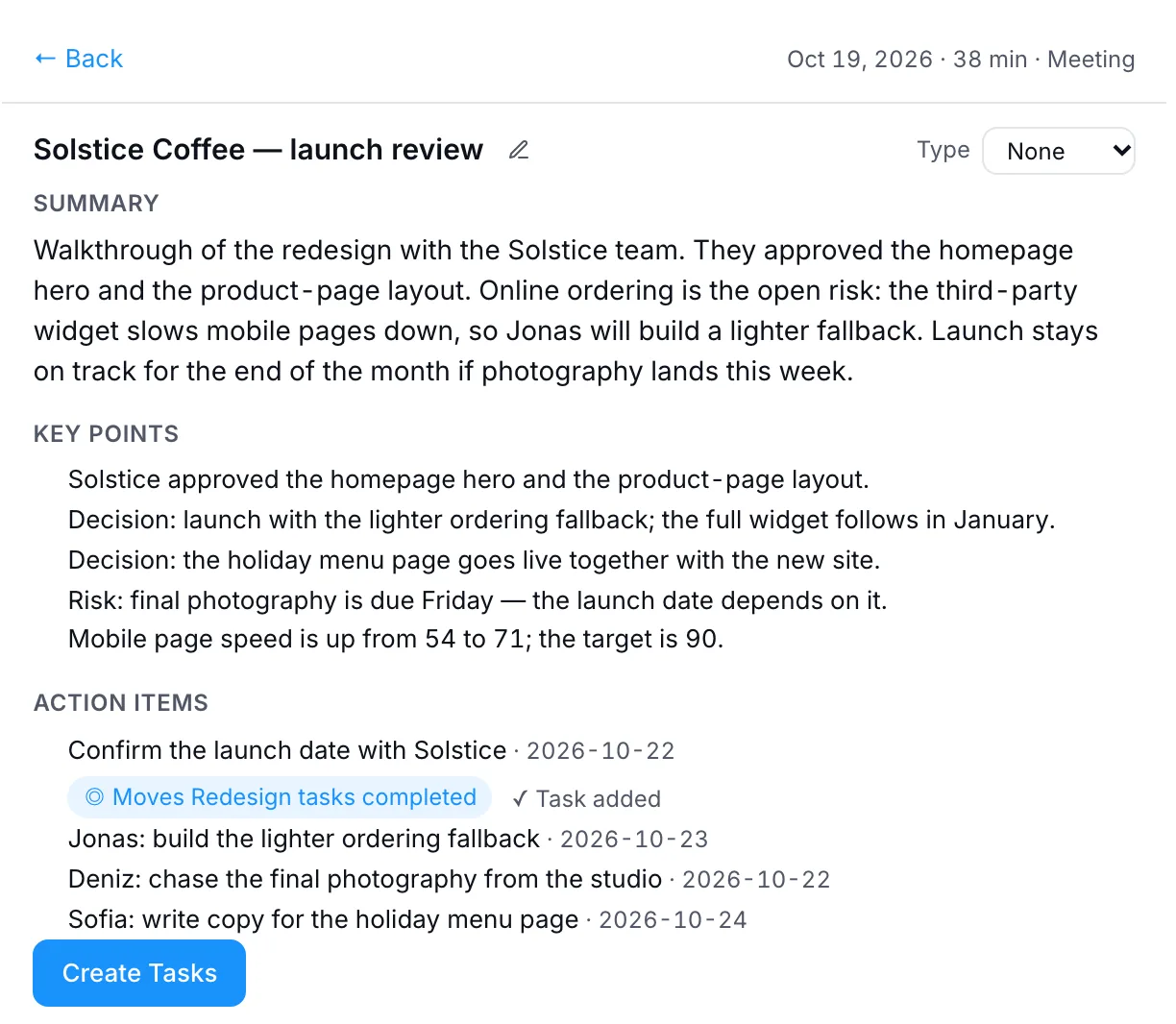
Özet, öne çıkan noktalar, kararlar ve aksiyon maddeleri “Notlar ve toplantılar” sayfasında görünür.
Aksiyonlar göreve dönüşür
Tek tıkla her biri sorumlusu ve teslim tarihi olan PeerBie görevlerine dönüşür.
Sonradan sorun
Her kaydın Lucy ile kendi sohbeti vardır. Ne konuşulduğunu, neye karar verildiğini sorun.
Takibi yapın
Lucy’den notlardan bir özet e-postası hazırlamasını isteyin. Okuyun, gönderin.
Kartlardaki içerikler örnektir.
Zoom, Google Meet ya da Teams. Çalıştığınız yerden.
Zoom, Google veya Microsoft hesabınızı bir kez bağlayın. Sonra her toplantı PeerBie’de başlar, herkes toplantı kartından katılır.
- PeerBie’den: akıştaki gönderi alanından ya da “Notlar ve toplantılar” sayfasından, tüm planlarda.
- Lucy’ye söyleyerek, yazarak ya da sesle: “Yarın 10’da Ayşe Hanım’la 30 dakikalık bir Meet kur.”
- Davet, siz onaylayınca gider. Lucy kimlerin davet edileceğini gösterir ve bir şey göndermeden önce onayınızı bekler.
- Lucy de gelir. Not alıcıyı kullanıyorsanız Lucy’nin kurduğu toplantıların da notu tutulur.
Revize teklif — Kuzey Yapı
Perşembe, 10:00–10:30 · takviminiz
Davet: [email protected]
Tüm konuşmalarınız tek, aranabilir bir yerde.
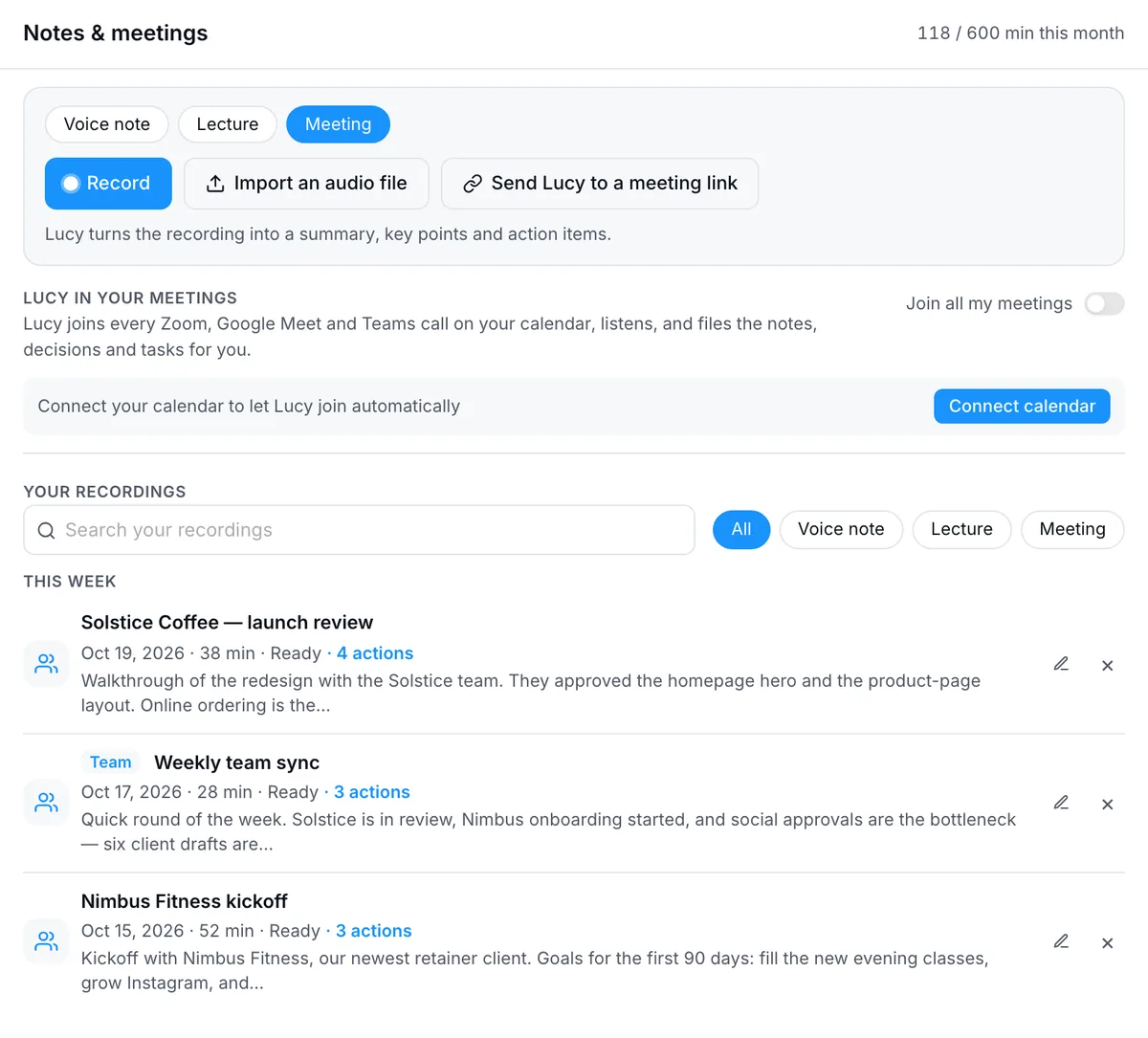
Lucy’nin katıldığı toplantılar, sizin yaptığınız kayıtlar ve içeri aktardığınız ses dosyaları PeerBie’de tek bir sayfada; ilgili oldukları projelerin hemen yanında.
- Kayıt başlatın, ses dosyası yükleyin ya da Lucy’yi bir bağlantıya gönderin — hepsi sayfanın en üstünde.
- Toplantı, sesli not ya da ders: türünü seçin, notlar ona göre şekillensin.
- Arayın ve filtreleyin, her kaydın kaç aksiyon maddesi olduğunu görün, adını değiştirin.
- Sesi 30 gün boyunca dinleyin; notlar ve döküm kalır.
Aksiyonlar bir belgede kalmaz. İşe dönüşür.
Lucy aksiyon maddelerini konuşmadan çıkarır: kim yapacağını söyledi, ne zamana kadar. Siz kontrol edersiniz, ekibinizin göreceği görevlere dönüşürler.
- Sorumlular ve tarihler toplantıda söylenenlerden alınır.
- Kararlar notlarla birlikte saklanır; “neye karar vermiştik?” sorusunun bir cevabı olur.
- Diğer görevler gibi takip edilir: hatırlatıcılar, yorumlar ve herkesin görebildiği bir durum.
Lansman 12 Kasım’a kayıyor. Ana sayfa metnini Ayşe Hanım onaylayacak.
Tarayıcıdaki bir görüşme, bir sesli not, bir ders.
Her konuşma takvimde olmaz. Web’de PeerBie’den kaydedin, aynı notları alın.
- Tarayıcı sekmesindeki görüşmeler: web kaydedici sekmenin sesini ve mikrofonunuzu birlikte alır; hangi web uygulamasında olursa olsun. Bilgisayarda Chrome ve Edge’de çalışır.
- Aynı odadaysanız: herkes aynı masadayken mikrofonunuzla kaydedin.
- Sesli notlar ve dersler: sesli düşünün ya da bir dersi kaydedin; notlar her birine göre hazırlanır.
- Kaydınız hazır mı? Ses dosyasını yükleyin, Lucy yazıya döksün.
Kısa sohbetler ve yüz yüze toplantılar için de.
İki dakikalık bir soru için toplantı bağlantısına gerek yok. Masa başındaki bir toplantı için de dizüstü bilgisayara.
Huddle’lar
Web’deki PeerBie’de ekran paylaşımlı, istediğinizde girilen sesli odalar. Bağlantı göndermenize gerek yok; ekibiniz doğrudan katılır. Huddle’lar bilinçli olarak sesli; kameralı görüşme için Zoom, Meet veya Teams toplantısı kurun, Lucy’yi de getirin.
Huddle’da Lucy
Lucy sesli olarak katılır, dinler ve bitirdiğinizde özeti yazar; paylaşılan ekranda gösterilenler de dahil. Yapay zeka çalışanları da katılabilir ve onlara seslendiğinizde cevap verir.
Yüz yüze toplantılar için Lucy uygulaması
Telefonunuzu masaya koyun; bir toplantıyı, dersi ya da görüşmeyi kaydedin. Lucy bunu notlara, kararlara ve tarihli görevlere dönüştürür. Uygulamanın ücretsiz başlayan kendi planları vardır.
Lucy uygulamasını görünPlanınızda neler var?
Toplantı oluşturma ve Huddle’lar PeerBie’ye dahildir. Lucy’nin notları Lucy yapay zeka eklentisiyle gelir.
Starter (ücretsiz), Basic, Pro ve Enterprise.
- Zoom, Google Meet ve Teams toplantısı oluşturma
- PeerBie’deki toplantı kartından katılma
- Huddle’lar: ekran paylaşımlı sesli odalar
Pro ve üzeri planlarda; Lucy ve yapay zeka çalışanlarınızla birlikte.
- Zoom, Google Meet ve Teams için not alıcı
- Notlar, kararlar ve göreve dönüşen aksiyonlar
- Kayıt, sesli notlar, dersler ve ses dosyası yükleme
- Lucy’ye söyleyerek toplantı kurma, yazarak ya da sesle
- Huddle’larda Lucy ve yapay zeka çalışanları
Pro, yıllık ödemede kullanıcı başına aylık $15 (aylık ödemede $19); Lucy ile birlikte $35. 14 gün ücretsiz deneyin. Yalnızca kendiniz için mi? Lucy uygulamasının kendi planları var. Tüm fiyatlar →
Lucy yalnızca istediğiniz toplantılara katılır.
Not alıcı siz açana kadar kapalıdır; istediğiniz tek bir toplantı için kapatabilirsiniz.
Lucy “Lucy (notes)” adıyla katılımcı olarak girer; herkes orada olduğunu görür.
Kayıtlar 30 gün boyunca dinlenebilir. Notlar ve döküm çalışma alanınızda kalır.
Takvim bağlantısı için Google’ın OAuth doğrulaması da tamam.
Teams ve Outlook takvimleri için.
Google ve Microsoft bağlantılarınız şifrelenerek saklanır.
Verileriniz nerede: PeerBie Almanya’da (AB) barındırılır. Not alıcı Recall.ai’yi kullanır; notları ABD merkezli yapay zeka sağlayıcıları (Google Gemini ve OpenAI) yazar. Bu nedenle toplantı sesi ve metni orada işlenir.
Sık sorulan sorular.
PeerBie’nin kendi kameralı görüşmesi var mı?
Hayır. PeerBie sizin için Zoom, Google Meet ve Microsoft Teams toplantıları oluşturur; görüşmenin kendisi o uygulamada açılır. PeerBie içinde kısa konuşmalar için Huddle’lar var: web’de ekran paylaşımlı sesli odalar.
Lucy hangi toplantılara katılır?
Yalnızca seçtiklerinize. Google veya Outlook takviminizi bağlayın; sonra “Tüm toplantılarıma katıl”ı açın, önümüzdeki hafta için tek tek toplantı seçin ya da bir toplantı bağlantısı yapıştırın. Zoom, Google Meet veya Teams bağlantısı olan toplantılara katılır.
Diğer katılımcılar Lucy’yi görür mü?
Evet. “Lucy (notes)” adında bir katılımcı olarak girer ve konuşmaz. Toplantının bekleme odası varsa toplantı sahibinin onu içeri alması gerekir; Lucy beklediğini size bildirir.
Notlarda neler olur?
Özet, öne çıkan noktalar, kararlar ve önerilen sorumlu ve tarihleriyle aksiyon maddeleri, ayrıca döküm. Aksiyonları tek adımda PeerBie görevlerine dönüştürebilir, toplantıyla ilgili sorularınızı sonradan Lucy’ye sorabilirsiniz.
Lucy Türkçe toplantıları anlıyor mu?
Evet. Lucy 40’tan fazla dili yazıya döker, Türkçe de bunlardan biri; toplantı sırasında diller arasında geçiş de olabilir.
Teams için Microsoft 365 hesabı gerekir mi?
PeerBie’den Teams toplantısı oluşturmak için evet: bir Microsoft 365 iş veya okul hesabı. Lucy’nin not alıcısı ise takviminizdeki ya da bağlantısını verdiğiniz her Teams toplantısına katılabilir.
Ücreti ne kadar?
Toplantı oluşturma ve Huddle’lar ücretsiz plan dahil tüm planlarda var. Not alıcı, kayıtlar ve yapay zeka notları Lucy yapay zeka eklentisiyle gelir: Pro ve üzeri planlarda kullanıcı başına aylık $20, kredi yok. Bireyler için Lucy uygulamasının ücretsiz başlayan kendi planları var.
Kayıtlar ne kadar saklanır?
Ses 30 gün boyunca dinlenebilir. Notlar, kararlar ve döküm siz silene kadar çalışma alanınızda kalır.
Toplantıdan çıkın. Takip çoktan yapılmış olsun.
Ücretsiz başlayın ve ilk toplantınızı PeerBie’den kurun ya da canlı demoyu gezip Lucy’nin not aldığı bir toplantıyı açın.